Сканер для маркировки: какой нужен для Честного знака
Сканер для маркировки — это 2D-имиджер, который читает DataMatrix и без потерь доводит код до кассы или учётной системы. Первую половину этой фразы знают все. Вторая ломает продажи: сканер пищит, код в строке есть, а программа отвечает «нарушена структура кода». Виноваты не код и не поставщик, а невидимый символ, пропавший по дороге.
Ниже — как выбрать устройство под свой сценарий (касса, склад, пункт выдачи), что требует от него Честный знак и что решаете вы сами, как настроить сканер и как проверить его за десять минут до первой продажи. Моделей и цен здесь нет: цены меняются, а подбирать нужно связку «сканер — режим подключения — программа», а не название на коробке.
Какой сканер нужен для маркировки: короткий ответ и три условия
Короткий ответ: двумерный сканер, который читает DataMatrix, передаёт код целиком и работает в режиме, понятном вашей программе. Если разложить по условиям, их три.
- Он двумерный. Линейный лазерный сканер читает штрихи вдоль одной линии, а DataMatrix — матрица, и лазерный «пистолет» её не прочитает. Имиджер, который читает QR-коды, обычно читает и DataMatrix — это сказано и в справке Честного знака, — но проверьте, что эта символика включена в настройках.
- Он передаёт код целиком. В коде маркировки есть служебный символ GS и крипто-хвост. Потерял сканер или программа хотя бы один знак — система вернёт ошибку структуры, хотя код на упаковке настоящий.
- Он дружит с вашей программой. Касса, 1С, приложение на терминале и браузер принимают данные по-разному: одни ждут «клавиатуру» (USB HID), другим нужен виртуальный COM-порт. Режим подбирают под конкретную программу.
Первое условие проверит любой продавец оборудования, купить 2D-сканер несложно. Второе и третье проверяются только вашим тестом, и именно они объясняют, почему у соседа тот же сканер работает, а у вас нет. «Читает» и «передаёт» — разные свойства устройства, а звуковой сигнал при сканировании говорит только о первом.
Что Честный знак требует от сканера, а что решает сам покупатель
В справке на сайте markirovka.ru сказано прямо: единственное требование к сканеру — умение считывать Data Matrix, а решение о покупке остаётся на усмотрение участника оборота. В инструкции по проверке сканера главным названа двухмерность и советуют убедиться, что устройство читает коды любого размера и плотности, слегка повреждённые коды и коды на разных материалах упаковки. Списка «разрешённых» моделей в справке нет.
Ориентир всё же есть: перечень «Технологические партнёры и интеграторы» на сайте Честного знака. В нём есть категория «Оборудование для считывания», а среди производителей сканеров встречаются, например, Mertech, Mindeo, Urovo, Datalogic, VIOTEH. Это ориентир, а не допуск: присутствие в перечне не гарантирует, что модель заработает с вашей кассой. Инструкции по настройке отдельных моделей собраны в разделе «Настройка сканера для работы с маркировкой», а в справке по проверке сканера названы производители Datalogic, Mertech, Urovo, Honeywell, Vioteh и Zebra.
| Кто | За что отвечает |
|---|---|
| Честный знак (ЦРПТ) | Требование читать Data Matrix, справка по проверке сканера, перечень партнёров, ссылки на инструкции производителей |
| Производитель сканера | Прошивка, список читаемых символик, режимы подключения, передача GS, префикс и суффикс, руководство к модели |
| Разработчик кассы или учётной системы | Драйвер, ожидаемый режим подключения и формат строки, список поддерживаемого оборудования |
| Вы | Связка «сканер — режим — программа» и её проверка на реальных кодах до первой продажи |
Всё остальное, что нужно продавцу до первой продажи, — отдельная тема: её разбирает материал про регистрацию в Честном знаке. Здесь только сканер.
Сканер — не формальность. За производство, ввод в оборот или продажу товаров, подлежащих обязательной маркировке, без неё предусмотрена ответственность по статье 15.12 КоАП РФ. Суммы зависят от статуса нарушителя и товарной группы, поэтому смотрите действующую редакцию статьи, а не цифры из пересказов. Продавать товар, который касса не пропускает, и подменять проверку ручным вводом кода — не вариант.
Служебный символ GS: почему код читается, но не проходит проверку
Картина знакомая. Вы подключили сканер, навели его на DataMatrix, услышали сигнал, код появился в строке ввода. Программа отвечает «неверный формат кода маркировки» или «отсутствуют разделители GS». Код на упаковке исправен — ломается передача.
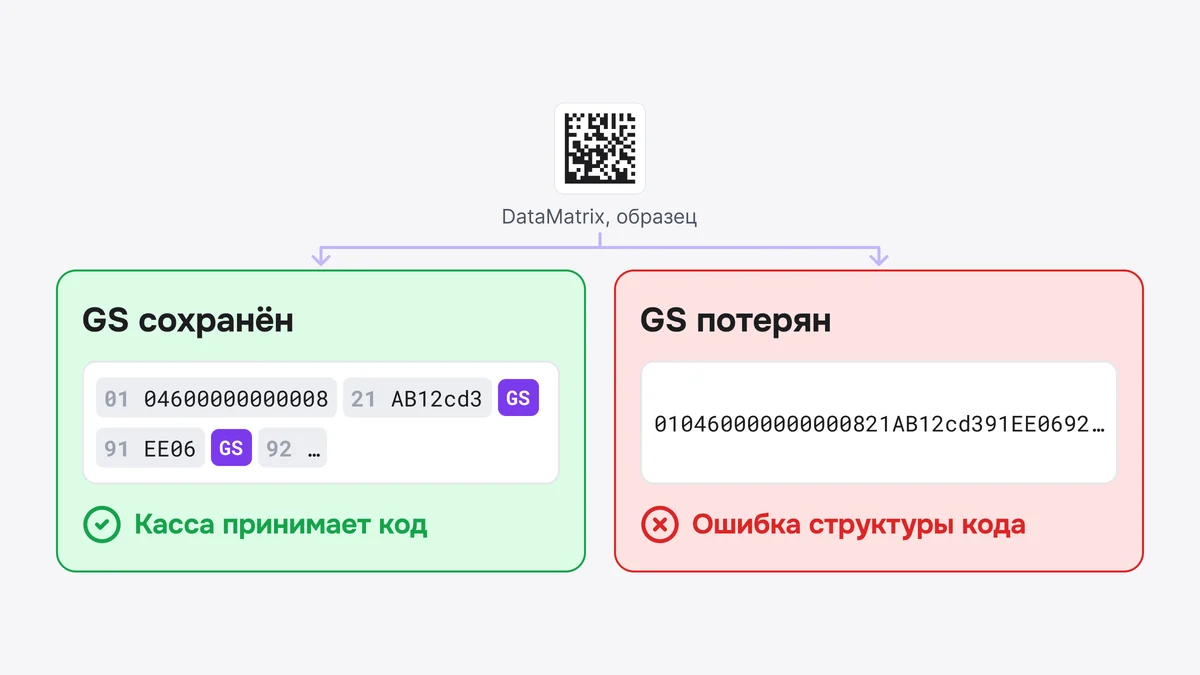
Поля в коде идут друг за другом: GTIN, серийный номер, ключ проверки, подпись. Серийный номер и ключ проверки в стандарте GS1 отнесены к полям переменной длины, поэтому после каждого из них ставится разделитель — управляющий символ GS (Group Separator, ASCII 29, в шестнадцатеричной записи 1D). Правило из руководства GS1 по DataMatrix (GS1 DataMatrix: An Introduction and Implementation Guideline, редакция 2.0): разделитель нужен после поля переменной длины, если за ним идёт ещё одно поле. Как устроен служебный символ FNC1, здесь не разбираем. Для сканера существенно другое: GS невидим и легко теряется.
Теперь про сканер. Начальный FNC1 — метка «это код стандарта GS1» — как символ данных не передаётся: в идеале сканер сообщает о типе кода идентификатором ]d2. А FNC1, который стоит внутри данных как разделитель, сканер обязан отдать программе как GS. Это тоже написано в руководстве GS1, и именно здесь на практике расходятся настройки.
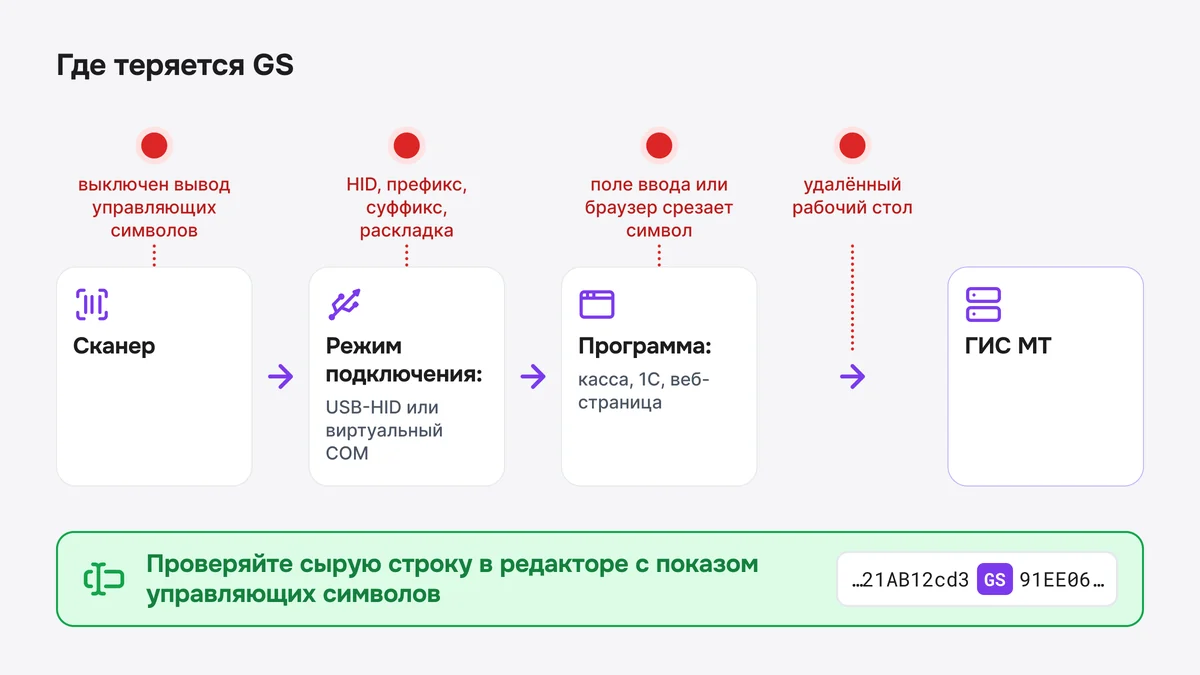
Где GS пропадает по дороге от сканера до программы:
- В самом сканере. Выключена передача управляющих символов, или вместо GS уходит другой знак. В статье партнёра «Мертех» на markirovka.ru от 1 октября 2026 года прямо сказано: код может считываться, но не приниматься в Честном знаке, потому что вместо GS стоит FNC1 или другой символ. В описанной там утилите проверки верный разделитель — hex
1D, ошибочный — hexE8. - В режиме подключения. В режиме клавиатуры (USB HID) сканер «набирает» код как человек, а клавиатура не вводит символ 29 просто так. По описаниям интеграторов, GS в этом режиме удаляется или заменяется, например, на Tab или пробел. Режим виртуального COM-порта передаёт байт
1Dкак есть. - В префиксе, суффиксе и раскладке. Лишний знак в начале строки, пропавший перевод строки в конце, русская раскладка в момент скана: латинские буквы серийного номера превращаются в кириллицу.
- В программе. Поле ввода или оболочка срезает управляющий символ. Веб-страница в обычной схеме получает данные как ввод с клавиатуры, то есть через тот же узкий канал HID.
- На удалённом рабочем столе. Сканер подключён к одному компьютеру, а программа работает на другом. Не исключено, что в такой связке управляющие символы теряются; в справке Честного знака об этом ничего нет, поэтому проверяйте на месте, в той же сессии, где будет работать касса.
Симптом у всех причин одинаков: код считан, структура нарушена. Поэтому работу сканера проверяют не по звуку, а по сырой строке, которую он отправил, — как это сделать, показано в разделе про тест.
Ручной, стационарный или беспроводной: какой формат под ваш сценарий
Сканеры для маркировки Честного знака выбирают под сценарий, а не по внешнему виду. Ответьте на три вопроса: где стоит человек — за прилавком или ходит по складу, как плотно идёт поток позиций и нужна ли работа без компьютера под рукой. Остальное — в таблице.
| Сценарий | Что подходит | На что смотреть |
|---|---|---|
| Касса в магазине | Ручной проводной 2D-имиджер, лучше с подставкой | Скорость срабатывания, режим подключения под кассовое ПО, длина кабеля |
| Поток товаров на ленте, самообслуживание | Стационарный сканер, настольный или встраиваемый | Поле зрения, подсветка, интерфейс (USB или последовательный порт), работа без оператора |
| Приёмка на складе, ходьба между стеллажами | Беспроводной ручной сканер или ТСД | Радиус связи, батарея на смену, поведение при потере связи, профиль Bluetooth |
| Пункт выдачи, небольшой склад на одно-два рабочих места | Проводной ручной, беспроводной — если нужно отходить от стола | Простота подключения к компьютеру, наличие подставки |
Производственные линии — отдельный класс оборудования с камерами технического зрения; здесь он не разбирается.
Беспроводной сканер для Честного знака подойдёт, но к трём условиям из начала добавляются два. Первое — профиль связи. Bluetooth HID ведёт себя как клавиатура, Bluetooth SPP — как виртуальный COM-порт, а радиоканал через USB-ключ или базу у каждого производителя свой. Потеря GS зависит от режима, а не от того, идут данные по воздуху или по кабелю. Второе — поведение вне зоны связи: одни модели копят сканы в памяти и отдают их после возвращения, другие теряют. Это проверяют тестом, а не по описанию на сайте.
При выборе сканеров для кодов маркировки сразу на несколько точек берите одну модель с одним набором настроек: связку с программой вы отладите один раз, а на остальных точках повторите её сервисными штрих-кодами.
ТСД на складе: когда одного сканера мало
Сканера, подключённого к компьютеру, хватает, пока операция идёт у рабочего места: кассир пробивает чек, кладовщик сканирует на приёмке у стола. Терминал сбора данных (ТСД) нужен, когда человек ходит с устройством: сверка приёмки с УПД у паллеты, инвентаризация по стеллажам, перемещения между зонами, сбор кодов без компьютера под рукой.
ТСД сегодня — как правило, устройство на Android со встроенным имиджером и приложением, поэтому цепочка из раздела про GS у него та же, только звеньев больше: модуль сканирования, служба сканирования терминала, приложение. Ловушек две. Первая — в службе сканирования выключен DataMatrix. В справке Честного знака это названо одной из причин долгого сканирования в приложении «Честный ЗНАК.Бизнес»: встроенное ПО терминала не настроено на чтение Data Matrix. Вторая — служба оставлена в режиме «ввод с клавиатуры», который повторяет проблемы HID. Если приложение умеет брать данные у службы сканирования напрямую, а не как нажатия клавиш, управляющие символы могут доходить целыми, но это зависит от терминала и приложения: уточните в документации.
Когда ТСД не нужен: один магазин, одна касса, приёмка у стола. Терминал усложнит настройку и добавит ещё одно звено, где теряется GS, а выигрыша по скорости не даст. Для склада с ходьбой это другая история: в приложении «Честный ЗНАК.Бизнес» есть офлайн-сканирование, коды сохраняются в файл XLSX, который загружают в личный кабинет (например, в документ вывода из оборота).
Телефон вместо сканера: когда хватает камеры, а когда нет
Покупателю сканер не нужен: бесплатного приложения «Честный ЗНАК» хватает, чтобы проверить товар на полке. Продавцу и складу вопрос тоньше, и у телефона здесь три разных роли.
Приложение для бизнеса
«Честный ЗНАК.Бизнес» — версия для участников оборота. По справке Честного знака, она проверяет структуру кода маркировки и его статус, и участникам рекомендуют пользоваться ею вместо потребительской. По материалам оператора, в приложении коды с камеры собирают в документы (в частности, ввода в оборот) и сверяют при приёмке с УПД; набор функций меняется с версиями. Для малого объёма этого обычно достаточно. Скорость зависит от качества печати, освещения, модуля камеры и связи — это перечень причин из самой справки.
Онлайн-сканер в браузере
Онлайн-сканер штрих-кодов читает Data Matrix с камеры или из фото (надёжность зависит от печати и камеры) и показывает считанную строку; декодирование идёт в браузере. Он полезен как второй взгляд: убедиться, что код вообще читается, и увидеть GTIN — цифры после «01» в начале строки. Чего он не делает: не передаёт код в кассу или 1С, не гарантирует сохранение GS и крипто-хвоста, не выводит товар из оборота и не заменяет приложение Честного знака. Как рабочий сканер для кассы он не годится.
Когда камеры мало
- На кассе с живой очередью: наведение камеры занимает больше времени, чем срабатывание имиджера.
- На приёмке больших партий, где коды идут десятками и сотнями.
- Если код должен попасть в кассовую или учётную программу: приложение на телефоне — отдельный контур, в вашу программу коды оно не отдаёт.
Если вопрос в том, можно ли обойтись телефоном: для небольших объёмов приёмки и проверки — да, через приложение для бизнеса. Для регулярных продаж с кассы нужен сканер, подключённый к кассовой программе.
Как настроить сканер для маркировки: порядок действий
Настройка распадается на две части: что умеет сканер и что ждёт программа. Порядок ниже нужен, чтобы не крутить все ручки одновременно: сломается — и непонятно, что именно.
- Возьмите руководство своей модели. Сервисные штрих-коды соседней модели того же бренда могут оказаться другими, и «чужой» код молча переключит режим. Инструкции производителей собраны на сайте Честного знака; если вашей модели там нет, опирайтесь на документацию производителя.
- Обновите прошивку и сбросьте настройки. Сканер, который до вас стоял на другом складе, несёт чужие префиксы. Сброс — сервисным штрих-кодом из руководства. Прошивки выходят и под маркировку: партнёр «Мертех» сообщил о новой прошивке для Mertech 2410 и 2420, сделанной по запросу ЦРПТ, — она проверяет структуру кода при сканировании.
- Включите чтение DataMatrix. Проверьте, что в списке включённых символик есть DataMatrix, а если у модели есть отдельный режим GS1 DataMatrix, включите и его.
- Выберите режим подключения. USB HID подходит, когда программа принимает ввод как с клавиатуры и вы умеете настроить передачу GS. USB COM (виртуальный порт) — когда программа читает порт; в 1С, по описаниям интеграторов, устройство тогда определяется как «Сканер штрихкодов (COM-порт)», номер порта совпадает с диспетчером устройств, а сам порт не занят другой программой. У Bluetooth те же два варианта: HID и SPP.
- Настройте передачу GS. Ищите в руководстве параметры вроде «передача символа GS», «управляющие символы», «FNC1», «Group Separator». Нужное значение — GS уходит как ASCII 29 (
1D), а не удаляется и не подменяется. В утилитах производителей встречаются формулировки вроде «Send as ASCII 29». - Приведите в порядок префикс и суффикс. Префикс обычно пустой, суффикс — «Enter», чтобы программа поняла, что код закончился. Идентификатор типа кода (AIM ID, для GS1 DataMatrix это
]d2) включайте только тогда, когда программа его ждёт: иначе в начале строки появится лишнее. - Для режима HID проверьте раскладку. Сканируйте при английской раскладке: так рекомендуют и в инструкции Честного знака по проверке.
- Запишите итог. Режим, префикс, суффикс, версия прошивки: запись пригодится для следующей точки и на случай сброса настроек.
После сопряжения по Bluetooth или смены режима тест из следующего раздела повторяют: часть параметров привязана к режиму.
Как проверить сканер: тест за десять минут до первой продажи
Проверка нужна до первого боевого чека. Первые пять шагов укладываются в десять минут, тестовая операция в программе — сверх того. Понадобятся компьютер, на котором будет работать касса, и 20 разных упаковок. Сканирование в текстовый редактор ничего не меняет в системе, это просто ввод символов: на коды в обороте такой тест не влияет.
- Подготовьте редактор. Для просмотра GS подойдёт Notepad++ с включённым показом непечатаемых символов: обычный «Блокнот» этот символ не показывает. Раскладку переключите на английскую.
- Прочитайте 20 кодов. В инструкции Честного знака по проверке сканера советуют отсканировать Data Matrix не менее 20 раз. Берите разные упаковки — глянец, матовый картон, плёнку, стекло, изогнутую тару — и разные углы. Отмечайте, сколько кодов прочиталось с первой попытки.
- Посмотрите на сырую строку. Она должна начинаться с «01» и GTIN. Между полями переменной длины должен стоять GS; в Notepad++ он отображается меткой «GS». Нет метки — вернитесь к настройке передачи. Видите в начале
]d2— включён идентификатор типа кода. Нет перевода строки в конце — не настроен суффикс. - Если сканер в режиме COM, редактор такой поток не примет. Партнёр «Мертех» описывает проверку утилитой ComPortMonitor с открытым кодом: верный разделитель подсвечивается зелёным, ошибочный — красным. ЦРПТ эту утилиту не разрабатывал, вопросы по ней — к автору; перед запуском закройте программы, занимающие порт (например, 1С).
- Возьмите второй взгляд. Прочитайте тот же код в приложении «Честный ЗНАК.Бизнес»: оно проверяет структуру кода. Если приложение структуру принимает, а ваша связка нет, проблема на пути «сканер — режим — программа», а не в коде.
- Проведите тестовую операцию в кассовой или учётной программе: в тестовом режиме или на тестовой базе. Проведённая боевая продажа выводит код из оборота, откат — отдельная процедура, так что живые остатки для теста не берите.
Записывайте результат: сколько из 20 кодов прошло с первой попытки, был ли GS, чем закончилась тестовая операция. Прочитался не каждый код из двадцати — ищите причину, а не списывайте на «плохую упаковку».
Совместимость с кассой и учётной системой: что выяснить до покупки
Один и тот же сканер по-разному ведёт себя в разных программах, поэтому вопросы по совместимости задают не только продавцу оборудования, но и поддержке вашей кассы или учётной системы.
- Есть ли модель в списке поддерживаемого оборудования программы и какой нужен драйвер. По обсуждениям пользователей 1С, ошибки структуры кода бывают из-за драйвера, который не обновили вместе с конфигурацией.
- Какой режим ожидает программа: HID, COM или оба, и в каком виде должен прийти GS.
- Как сканер подключается к кассе. Касса со встроенным ПО, в том числе смарт-терминал на Android, может принимать внешний сканер только в определённом режиме. Уточняйте у производителя кассы, а не по отзывам.
- Где работает программа. Если на удалённом рабочем столе, тестируйте именно в нём.
- Кто обновляет прошивку. Прошивку сканера выпускает его производитель, ПО кассы — её разработчик. Для товарных групп, где код проверяют на кассе перед продажей (разрешительный режим), требования и сроки смотрите в материалах о проверках на кассе на странице своей товарной группы на markirovka.ru.
- Условия возврата: можно ли вернуть или обменять сканер, если тест из 20 кодов не пройден.
Если у продавца есть тестовый экземпляр, проверьте его на своём компьютере, а не на демонстрационном стенде: стенд настроен под витрину. Гарантировать совместимость конкретной модели с конкретной кассой или версией 1С не может ни продавец, ни автор статьи — ответ даёт только тест на вашей связке.
Сканер не читает код маркировки: что проверять по порядку
Общие причины нечитаемости — смятая упаковка, блики, мелкая печать — здесь не повторяются, только то, что связано с устройством и с DataMatrix. Идите сверху вниз: так сначала проверяются самые дешёвые причины.
| Что видите | Вероятная причина | Что делать |
|---|---|---|
| EAN читается, DataMatrix молчит | Линейная модель или выключена символика DataMatrix | Проверить тип сканера; включить DataMatrix по руководству |
| Сигнал есть, в редакторе пусто | Не тот режим подключения, нет фокуса в поле, порт занят другой программой | Сверить режим; для COM закрыть программы, занимающие порт |
| Код в строке есть, GS нет | HID срезает управляющий символ или выключена его передача | Включить передачу GS как ASCII 29; при необходимости перейти на COM |
В начале строки ]d2 или лишние знаки | Включён идентификатор типа кода или префикс | Отключить или настроить программу на их срез |
| Вместо латиницы кириллица | Русская раскладка при работе в режиме HID | Английская раскладка на момент скана |
| В редакторе всё верно, в программе ошибка | Драйвер, настройки программы, удалённый рабочий стол | Обновить драйвер; протестировать в той же сессии, где работает касса |
Если строка в редакторе безупречна, а касса отвечает «товар не найден» или называет статус кода, дело уже не в сканере. Статусы и ответы системы разобраны в материале про проверку кода маркировки.
Отдельный случай — физически повреждённый код. Если он сильно испорчен, не прочитает его ни один сканер, и по инструкции по проверке сканера в этом случае нужна перемаркировка. Не пытайтесь собрать строку вручную: потеряется GS, а ручной ввод обходит саму суть проверки.
Что купить: чек-лист из восьми пунктов без привязки к моделям
Список для разговора с продавцом. Названий моделей в нём нет: любая модель проходит один и тот же тест.
- 2D-имиджер. В паспорте среди символик указан DataMatrix.
- Два режима в одном устройстве. USB HID и USB COM; у беспроводных — Bluetooth HID и SPP. Так вы переключитесь, если первая попытка не сойдётся.
- Настраиваемые управляющие символы. Передача GS как ASCII 29, префикс, суффикс, идентификатор типа кода — всё это описано в руководстве.
- Обновляемая прошивка и понятное руководство со штрих-кодами настройки.
- Следы работы с маркировкой. Производитель в перечне партнёров Честного знака или инструкция для маркировки на сайте Честного знака либо производителя.
- Подтверждение от поддержки вашей программы, а не только слова продавца.
- Формат под сценарий. Проводной на кассу, беспроводной с буфером и батареей на смену для склада, ТСД при ходьбе и офлайн-сборе.
- Условия возврата и тестовый экземпляр, чтобы прогнать 20 кодов до окончательного решения.
Что сделать дальше. Запишите сценарий, программу и нужный режим подключения, возьмите сканер для маркировки на тест и пройдите 20 кодов по разделу выше. Если параллельно нужны этикетки для внутренней номенклатуры и склада — не коды маркировки, их заказывают в системе Честного знака, — EAN-13 и Code 128 можно сделать в генераторе штрих-кодов.
Частые вопросы
Какой сканер нужен для Честного знака?
Двумерный, который читает DataMatrix. По справке Честного знака на markirovka.ru это единственное требование к устройству, а выбор модели остаётся за участником оборота. На практике добавьте ещё два условия: сканер должен передавать код целиком, вместе со служебным символом GS, и работать в режиме, понятном вашей кассе или учётной системе. Подойдёт ли конкретная модель, показывает только тест на вашей связке.
Подойдёт ли обычный сканер штрих-кодов для маркировки?
Зависит от типа. Линейный лазерный сканер, который читает EAN-13, DataMatrix не прочитает вовсе. Обычный 2D-имиджер прочитает, но нужно включить символику DataMatrix и проверить, что служебный символ GS доходит до программы: в режиме клавиатуры он может теряться. Решает не название «обычный» или «специальный», а тест из 20 кодов на вашей кассе.
Можно ли работать с маркировкой без сканера, только с телефоном?
Покупателю достаточно приложения «Честный ЗНАК». Продавцу и складу есть «Честный ЗНАК.Бизнес»: оно проверяет структуру кода и статус, подходит для приёмки и ввода в оборот небольших объёмов. Для регулярных продаж с кассы нужен сканер, подключённый к кассовой программе: телефон коды в неё не передаёт. Вводить код руками не стоит — потеряется служебный символ GS.
Как настроить сканер для маркировки Честный знак?
Возьмите руководство своей модели, обновите прошивку и сбросьте настройки. Включите чтение DataMatrix, выберите режим подключения (USB HID или виртуальный COM), настройте передачу GS как ASCII 29, приведите в порядок префикс и суффикс. Для режима HID используйте английскую раскладку. В конце прогоните тест: 20 кодов в редактор с показом непечатаемых символов и тестовую операцию в программе. Инструкции производителей есть на сайте Честного знака.
Как проверить сканер для маркировки?
Отсканируйте не менее 20 разных кодов в текстовый редактор при английской раскладке: так советует инструкция Честного знака. Затем посмотрите на сырую строку: в начале «01» и GTIN, в местах разделения полей — символ GS, в конце перевод строки. Тот же код прочитайте в приложении «Честный ЗНАК.Бизнес» и сравните. Последний шаг — тестовая операция в вашей программе. Боевой чек для проверки не пробивайте.
Почему сканер не читает код маркировки Честный знак?
Если сканер молчит на DataMatrix, а EAN читает, он линейный или в нём выключена эта символика. Если сигнал есть, а программа ругается на структуру, чаще всего потерян GS: режим клавиатуры его срезает, или в настройках выключена передача. Проверьте также префикс, суффикс, раскладку и драйвер. Если с кодом всё в порядке, а касса называет статус, причина уже в системе, а не в сканере.
Подойдёт ли беспроводной сканер для Честного знака?
Подойдёт, если соблюдены те же условия: 2D-имиджер, передача кода целиком, режим под вашу программу. Добавьте два вопроса: какой профиль Bluetooth используется (HID или SPP) и что происходит с кодами вне зоны связи — копятся ли они в памяти или пропадают. Батарея должна выдерживать смену. После сопряжения повторите тест из 20 кодов: настройки могут зависеть от режима.
Нужен ли сканер для Честного знака и можно ли подключить его к 1С?
Если вы продаёте или принимаете маркированный товар, код нужно читать, и для регулярной работы нужен 2D-сканер. К 1С он подключается через подключаемое оборудование: по описаниям интеграторов, в режиме COM устройство определяется как «Сканер штрихкодов (COM-порт)», а номер порта совпадает с диспетчером устройств. Режим клавиатуры тоже возможен, но требует настройки передачи GS. Подойдёт ли конкретная модель, уточните у поддержки вашей конфигурации.