QR-код для мероприятия
Создайте мероприятие прямо сейчас.
Что такое qr-код для мероприятия
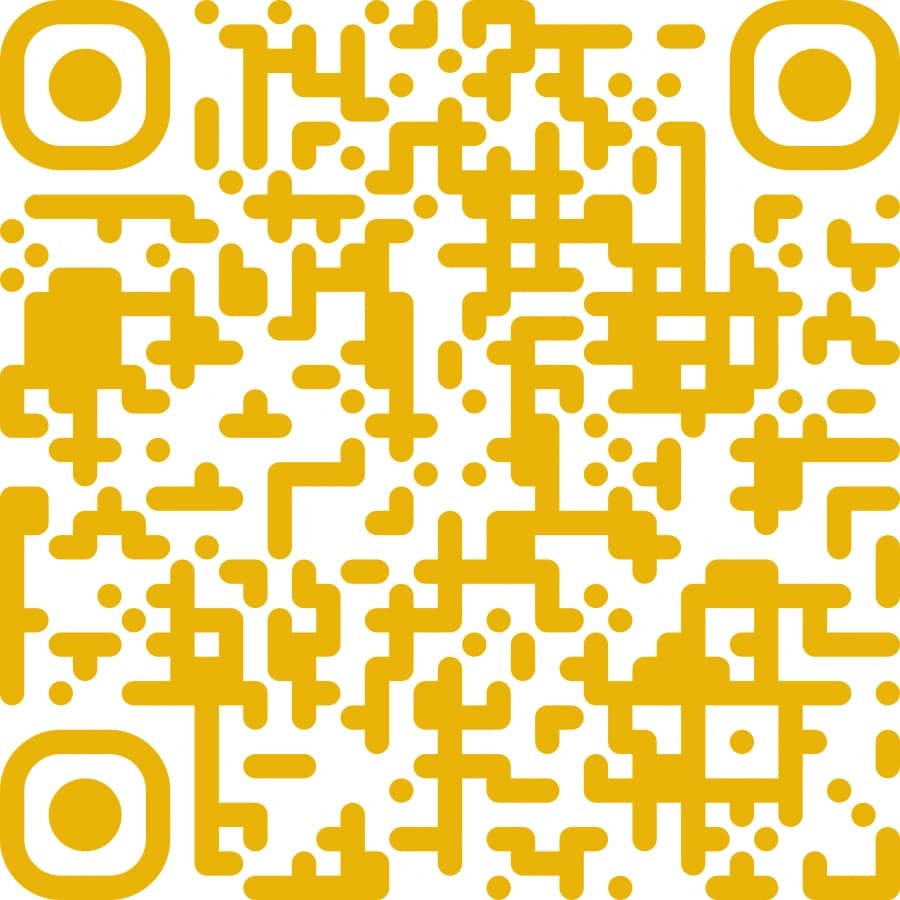
QR-код добавляет мероприятие в календарь телефона: дата, время, место и описание.
О QR-коде для мероприятие
Что такое QR-код для события и как он работает
QR-код для события -- это специальный тип QR-кода, который кодирует данные мероприятия в формате vEvent (стандарт iCalendar, RFC 5545). При сканировании смартфоном пользователь получает приглашение добавить событие в свой календарь: Google Календарь, Apple Calendar (iCal), Яндекс Календарь, Outlook или любое другое приложение-органайзер, совместимое с форматом .ics. Вся информация о мероприятии -- название, дата и время начала и окончания, адрес проведения, описание, ссылка для онлайн-участия -- передаётся в одном сканировании. Гостю остаётся нажать «Добавить» в своём календаре, и событие появится в расписании с напоминанием.
Технически QR-код события содержит строку в формате vCalendar, которая начинается с тегов BEGIN:VCALENDAR и BEGIN:VEVENT. Внутри -- поля DTSTART (дата и время начала), DTEND (дата и время окончания), SUMMARY (название события), LOCATION (место проведения), DESCRIPTION (описание), URL (ссылка). Все современные мобильные ОС -- iOS начиная с версии 11 и Android с версии 9 -- умеют нативно распознавать vEvent в QR-кодах и предлагать добавление в календарь без установки дополнительных приложений.
Зачем использовать QR-код на свадьбу, конференцию или концерт
Главная проблема, которую решает QR-код события -- потеря гостями информации о мероприятии. Приглашение выброшено, письмо затерялось во входящих, сообщение в мессенджере прокрутилось вверх. QR-код на физическом носителе (открытка, баннер, билет) даёт гостю возможность в любой момент добавить событие в свой цифровой органайзер одним сканированием. Особенно это актуально для свадеб -- гости часто забывают дату, особенно если между получением приглашения и торжеством проходят месяцы. Save-the-date карточка с QR-кодом решает эту проблему элегантно.
Для деловых мероприятий -- конференций, форумов, вебинаров -- QR-код в программе или на стенде позволяет участникам мгновенно сохранить расписание докладов в своём рабочем календаре. Это увеличивает явку на конкретные сессии, потому что участник видит напоминание в Outlook или Google Workspace прямо перед началом. Для вебинаров и онлайн-встреч в описание события вшивается ссылка на Zoom, Teams или Google Meet.
Форматы и совместимость: iCal, Google Calendar, Яндекс Календарь, Outlook
Стандарт iCalendar (RFC 5545) является универсальным форматом для обмена данными о событиях. Все календарные приложения поддерживают его:
Google Calendar: при сканировании QR-кода на Android с установленным Google Calendar событие добавляется напрямую. На iOS также работает через перенаправление на web.google.com/calendar.
Apple Calendar (iCal): на устройствах iOS и macOS встроенная камера распознаёт vEvent QR и открывает стандартный диалог добавления события в Apple Calendar. Работает полностью офлайн -- данные считываются из QR без подключения к интернету.
Яндекс Календарь: поддерживает импорт .ics файлов и vEvent URI. Пользователи Яндекс Органайзера могут добавить событие, открыв ссылку в браузере и выбрав «Открыть в Яндекс Календаре».
Microsoft Outlook: поддерживает vEvent и .ics на мобильных (iOS/Android) и десктопных версиях. QR-код со встречей корпоративного мероприятия удобно сканировать сразу после нетворкинга.
Что можно вшить в QR-код события
QR-код события содержит богатый набор данных. Название события (SUMMARY) -- краткое и информативное, например «Свадьба Анны и Ивана» или «DevConf 2025 -- Keynote». Дата и время начала (DTSTART) с указанием часового пояса -- без этого параметра гости в разных городах увидят неправильное время. Дата и время окончания (DTEND) -- важно для блокировки временного слота в рабочем календаре. Место проведения (LOCATION) -- полный адрес, который при добавлении в Google Calendar превращается в кликабельную ссылку на карту. Описание (DESCRIPTION) -- любой текст, HTML не поддерживается, зато можно вставить ссылку на трансляцию или программу. URL -- прямая ссылка на страницу мероприятия или форму регистрации.
Практика: QR-код на свадьбу save the date
Свадебные QR-коды стали одним из самых популярных применений event QR. Классический сценарий -- save-the-date открытка. Пара отправляет физические или электронные открытки задолго до свадьбы. На открытке -- QR-код, закодирующий событие «Свадьба [Имена]» с датой, временем и адресом ресторана или банкетного зала. Гость сканирует, нажимает «Добавить в календарь» -- и через полгода получает напоминание автоматически.
Расширенный вариант -- QR на приглашении или конверте, ведущий на сайт свадьбы с деталями, транспортом, дресс-кодом и формой RSVP. Но именно событие в календаре через vEvent более надёжно -- не требует интернета и работает даже если у гостя нет смартфона с хорошим браузером. Эти два подхода можно комбинировать: основной QR добавляет событие в календарь, а в поле DESCRIPTION вшивается ссылка на свадебный сайт.
QR-код для онлайн-мероприятий и вебинаров
Для вебинаров и онлайн-конференций QR-код события приобретает дополнительную функцию: в поле DESCRIPTION или URL вшивается прямая ссылка на подключение. Когда у участника сработает напоминание календаря за 15 минут до вебинара, он нажмёт на событие и увидит ссылку прямо в описании. Это радикально снижает friction -- нет нужды искать письмо с ссылкой или переходить на страницу регистрации. QR-код с таким событием удобно размещать на лендинге вебинара, в email-рассылке (как изображение) и в Telegram-анонсе.
Для серийных мероприятий -- еженедельных онлайн-встреч, регулярных стримов -- создаётся отдельный QR на каждый выпуск или один QR на повторяющееся событие (поле RRULE в iCalendar), если расписание фиксированное.
Где использовать
Самые востребованные сценарии применения QR-кода типа «мероприятие» в маркетинге, бизнесе и личной коммуникации.
Как создать
Три шага — и готовый QR-код можно скачать в PNG или SVG.
Выберите тип «Событие»
В конструкторе QR-кодов выберите тип «Событие / Календарь». Этот тип генерирует QR-код в формате vEvent (iCalendar), совместимый с Google Календарём, Apple Calendar, Яндекс Календарём и Microsoft Outlook на iOS и Android.
Заполните данные события
Введите название события (SUMMARY) -- чётко и кратко, например «Конференция FrontConf 2025» или «Свадьба Марины и Дмитрия». Укажите дату и время начала и окончания с часовым поясом -- это критично для участников из разных городов. Введите адрес проведения (LOCATION) -- полный адрес, включая город. Добавьте описание (DESCRIPTION) с дополнительными деталями и ссылкой на трансляцию или страницу регистрации.
Добавьте ссылку и напоминание
В поле URL укажите ссылку на сайт мероприятия, форму регистрации или ссылку на онлайн-подключение (Zoom, Google Meet, Яндекс Телемост). Если ваш конструктор поддерживает настройку напоминания -- укажите время заблаговременного уведомления (например, за 1 день или за 1 час). При добавлении в Google Calendar или iCal напоминание активируется автоматически.
Настройте дизайн QR-кода
Выберите цветовую схему в стиле вашего мероприятия: торжественные цвета для свадьбы, корпоративный брендбук для конференции, яркие акценты для концерта. Добавьте логотип или иконку события в центр. Убедитесь в достаточной контрастности для надёжного сканирования. Настройте рамку с подписью «Добавить в календарь» или «Scan to save» -- это подскажет гостям действие.
Проверьте QR-код перед публикацией
Отсканируйте сгенерированный QR своим смартфоном -- сначала встроенной камерой на iOS или Android. Убедитесь, что предложение добавить событие появляется корректно: проверьте название, дату, время и часовой пояс, адрес, описание. Особенно внимательно проверьте дату -- ошибка в году или месяце может быть незаметна в превью, но создаст проблемы для гостей.
Скачайте и разместите
Скачайте QR в PNG для цифровых носителей (email-рассылка, сайт, Telegram) или SVG для печати (приглашения, плакаты, афиши, программы). Для печатных приглашений минимальный рекомендуемый размер -- 3x3 см. Рядом с QR-кодом добавьте подпись «Добавить событие в календарь» или «Сохраните дату» -- это значительно увеличивает процент сканирований.
Возможности
Что включено при создании мероприятие в QRcode.website.
Частые вопросы
Краткие ответы на популярные вопросы о QR-коде типа «мероприятие».
Как сделать QR-код для приглашения?
Чтобы создать QR-код для приглашения на мероприятие: в конструкторе выберите тип «Событие», заполните поля названия, даты начала и окончания, адреса и описания. Система сгенерирует QR-код в формате vEvent (iCalendar), который при сканировании открывает диалог добавления события в Google Календарь, Apple Calendar, Яндекс Календарь или Outlook. Настройте дизайн в стиле вашего приглашения, скачайте в PNG (для электронных приглашений) или SVG (для печатных открыток). Рядом с QR-кодом подпишите «Добавить в календарь» или «Сохраните дату» -- это увеличивает вероятность того, что гость отсканирует код. Для свадьбы, дня рождения или корпоратива это элегантный цифровой штрих на физическом носителе.
Как добавить событие в календарь через QR-код?
Процесс добавления события через QR-код предельно прост. Откройте камеру смартфона: на iPhone используйте встроенную Камеру (iOS 11 и выше распознаёт vEvent QR нативно), на Android -- встроенная камера большинства производителей (Samsung, Google Pixel, Huawei) также распознаёт события автоматически, либо используйте Google Lens. Наведите камеру на QR-код -- появится уведомление с предложением открыть событие. Нажмите на него -- откроется диалог добавления в ваш календарь (Google Календарь, Apple Calendar и т.д.). Проверьте детали события и нажмите «Сохранить» или «Добавить». Событие появится в вашем расписании. При необходимости настройте напоминание вручную. Весь процесс занимает около 10-15 секунд.
Работает ли QR-код события в Google Calendar и iCal?
Да, QR-код события в формате vEvent работает во всех основных календарных приложениях. В Apple Calendar (iCal) на iPhone: встроенная камера iOS напрямую распознаёт vEvent и открывает диалог «Добавить в Календарь» без каких-либо промежуточных шагов. В Google Calendar на Android: приложение Google Camera или Lens распознаёт vEvent QR и предлагает добавить в Google Календарь. На некоторых Android-устройствах может потребоваться выбор приложения из списка. В Microsoft Outlook Mobile (iOS/Android): поддерживает vCalendar, событие добавляется в рабочий календарь Outlook. В Яндекс Календаре: поддерживает iCal/vEvent, событие добавляется через стандартный .ics механизм. Единственное условие -- ваш QR-код должен быть сгенерирован в корректном формате vEvent с правильными тегами и кодировкой UTF-8.
Как сделать QR-код на свадьбу?
QR-код для свадьбы создаётся в конструкторе следующим образом: выберите тип «Событие», укажите название -- например «Свадьба Анны и Михаила, 15 июня 2025». Введите точную дату и время начала торжества. В поле LOCATION укажите полный адрес ресторана или банкетного зала. В описании добавьте информацию о дресс-коде, парковке или ссылку на свадебный сайт. Для дизайна выберите цвета в стиле свадебной полиграфии, добавьте инициалы или символ в центр. Скачайте в высоком разрешении SVG для печати на save-the-date открытках, конвертах и свадебных приглашениях. Рекомендуемый размер для открытки -- не менее 4x4 см. Подпишите рядом «Сохраните дату» или «Save the date» -- гости охотнее сканируют, когда понимают действие.
Можно ли вшить место и время в QR-код события?
Да, это одна из ключевых возможностей формата vEvent. В QR-код события можно вшить следующие данные: название события (SUMMARY), дату и время начала в часовом поясе (DTSTART;TZID=Europe/Moscow:20250615T180000), дату и время окончания (DTEND), место проведения -- полный адрес (LOCATION), описание с любым текстом и ссылками (DESCRIPTION), URL на страницу мероприятия (URL), организатора (ORGANIZER), уникальный идентификатор для предотвращения дублирования (UID). При сканировании все эти данные передаются в приложение-календарь одновременно. Google Calendar дополнительно парсит поле LOCATION и превращает адрес в кликабельную ссылку на Google Maps. Указывать часовой пояс обязательно для международных мероприятий и вебинаров.
Нужно ли приложение для сканирования QR-кода события?
Нет, специального приложения не нужно. На iPhone (iOS 11 и выше) встроенная Камера распознаёт vEvent QR напрямую. На Android большинство производителей интегрировали распознавание QR в стандартную камеру. Если ваша камера не распознаёт автоматически -- достаточно установить Google Lens (бесплатно, из Google Play), который справляется с любыми типами QR-кодов включая vEvent. Дополнительные QR-сканеры из магазинов приложений тоже работают, но в большинстве случаев они излишни. Приложение-календарь (Google Calendar, Apple Calendar, Яндекс Календарь, Outlook) должно быть установлено на устройстве -- но оно и так присутствует на любом смартфоне по умолчанию.
Можно ли создать QR-код для вебинара со ссылкой на Zoom?
Да, для вебинара особенно удобен QR-код события с вшитой ссылкой на подключение. Создайте событие с датой и временем вебинара. В поле DESCRIPTION вставьте ссылку на Zoom-комнату, Google Meet или Яндекс Телемост -- например «Ссылка для подключения: https://zoom.us/j/123456789». В поле URL укажите ту же ссылку или ссылку на лендинг вебинара. Когда у участника сработает напоминание в Google Calendar или Outlook, он откроет событие и увидит ссылку в описании -- достаточно нажать, чтобы сразу попасть в конференц-зал. Это устраняет главную причину опозданий на вебинары -- долгий поиск ссылки. QR-код удобно размещать на лендинге, в Telegram-посте и email-рассылке.
Как создать QR-код мероприятия для конференции?
Для конференции рекомендуется создать отдельный QR-код для каждой ключевой сессии. В каждом событии укажите название сессии и имя спикера в SUMMARY, точные время начала и окончания, номер зала или аудитории в LOCATION, аннотацию доклада в DESCRIPTION. Все QR-коды размещаются в печатной программе конференции рядом с соответствующими сессиями. Участник сканирует интересные доклады прямо при изучении программы -- события добавляются в Outlook или Google Calendar и распределяются по временным слотам. За 15 минут до каждого доклада участник получает напоминание. Это повышает явку на конкретные сессии и снижает конкуренцию между параллельными треками.
Какой формат данных используется в QR-коде события?
QR-код события использует стандарт iCalendar (RFC 5545), формат .ics. Данные кодируются как текст в формате vCalendar: BEGIN:VCALENDAR + BEGIN:VEVENT. Основные поля: DTSTART и DTEND -- дата и время в формате YYYYMMDDTHHMMSS с идентификатором часового пояса (TZID=Europe/Moscow) или в UTC (суффикс Z). SUMMARY -- название события, UTF-8, поддерживает кириллицу. LOCATION -- адрес, строка. DESCRIPTION -- описание, переносы строк заменяются на \n. URL -- ссылка. UID -- уникальный идентификатор для предотвращения дублирования при повторном сканировании. Максимальный объём данных, который надёжно кодируется в QR -- около 2953 байт для версии QR 40 с коррекцией L. На практике событие с полным описанием занимает 300-600 байт, что укладывается в версию QR 10-15 с хорошей читаемостью.
Можно ли изменить данные события после создания QR-кода?
Статический QR-код события (с вшитыми данными vEvent напрямую) нельзя изменить после создания без перегенерации кода. Это означает, что если место проведения изменилось, придётся создать новый QR и заменить его на всех носителях. Поэтому для мероприятий с возможными изменениями рекомендуется несколько стратегий: во-первых, указывайте адрес события максимально обобщённо или указывайте в DESCRIPTION ссылку на актуальную страницу. Во-вторых, создавайте QR-код события с URL на landing page мероприятия, где данные всегда актуальны. В-третьих, для крупных мероприятий с длительным промо-периодом (полгода и более) лучше создать QR-код URL, ведущий на страницу мероприятия, а не прямой vEvent QR.
Работает ли QR-код события без интернета?
Да, добавление события в календарь через QR-код работает полностью офлайн. Данные события (название, дата, время, адрес, описание) закодированы непосредственно в QR-коде в формате vEvent. При сканировании камера считывает эти данные локально, без обращения к интернету, и передаёт их в приложение-календарь. Google Calendar, Apple Calendar и другие приложения сохраняют событие в локальной базе данных и синхронизируют с облаком при следующем подключении. Интернет потребуется только если в описании события есть ссылка, которую пользователь захочет открыть (например, ссылка на Zoom или на карту). Это делает QR-коды событий особенно надёжными для офлайн-мероприятий в местах с ненадёжным покрытием.
Как правильно указать часовой пояс в QR-коде события?
Часовой пояс -- критически важный параметр для QR-кода события, особенно если участники из разных городов. В формате iCalendar время задаётся двумя способами. Первый -- с явным часовым поясом: DTSTART;TZID=Europe/Moscow:20250615T180000 -- здесь Europe/Moscow означает московское время (UTC+3). Второй -- в UTC с суффиксом Z: DTSTART:20250615T150000Z -- 15:00 UTC = 18:00 Москвы. Ошибка в часовом поясе приводит к тому, что участник из Новосибирска или Владивостока добавит событие на неправильное время. Наш конструктор позволяет выбрать часовой пояс из выпадающего списка -- используйте именованные зоны из базы IANA (Europe/Moscow, Asia/Novosibirsk, Asia/Vladivostok). Для международных онлайн-мероприятий рекомендуется указывать UTC, добавив в описание перевод времени для основных регионов аудитории.
Похожие типы
Другие типы QR-кодов, которые могут подойти для вашей задачи.
QR-код для ссылки
Перенаправляйте пользователей на любой сайт или веб-страницу одним сканированием. Самый популярный тип QR-кода.
QR-код для геолокации
QR-код открывает точку на карте. Покажите клиентам, как вас найти, одним сканированием.
QR-код для визитки (vCard)
Электронная визитка в QR-коде. Контактные данные сохраняются в телефон одним сканированием.
Создайте qr-код для мероприятия за минуту
Бесплатный тариф, без карты. Меняйте ссылку после печати, считайте сканы, подключайте свой домен и логотип.