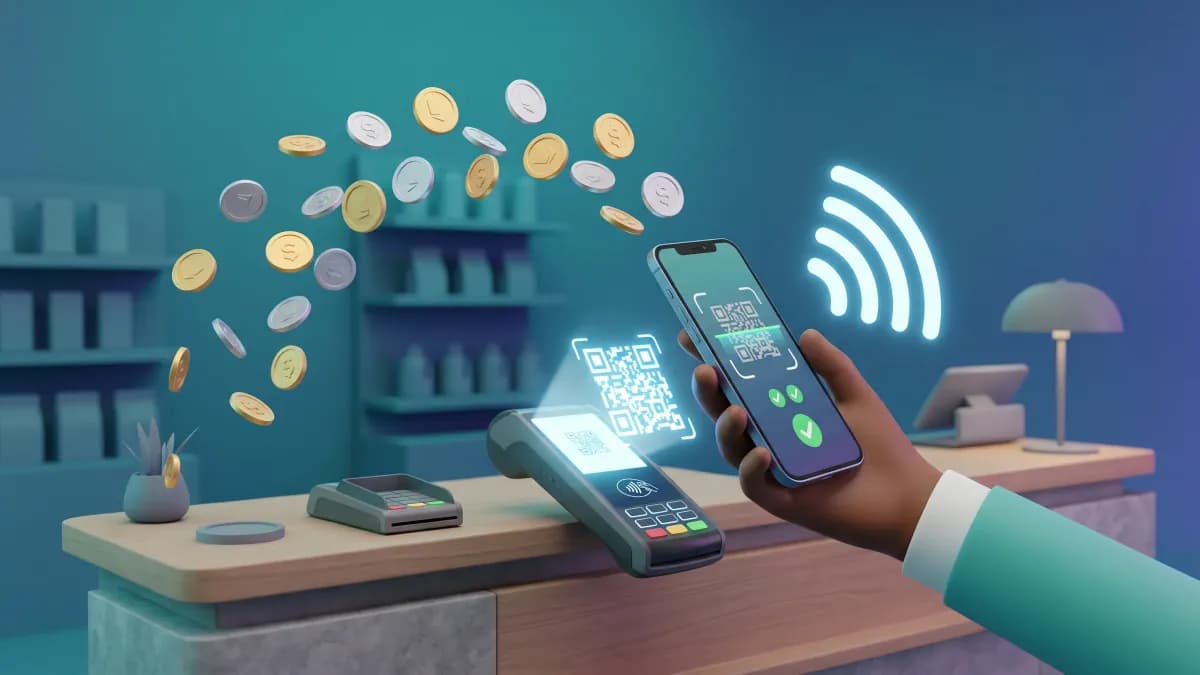
Как оплатить по QR-коду с телефона: СБП, банки, кассы
Чтобы оплатить по QR-коду с телефона, не нужна карта в руках и не нужен терминал. Вы наводите камеру на квадрат на кассе, в приложении банка открывается экран перевода продавцу, вы подтверждаете сумму — деньги уходят за 1–2 секунды по Системе быстрых платежей. Комиссии для вас как для покупателя нет. Ниже — как это сделать в Сбербанке, Т-Банке, Альфе и ВТБ, как считать QR с бумажной квитанции ЖКХ, какие действуют лимиты и что делать, если код не сканируется или деньги зависли.
Что такое оплата по QR-коду и при чём тут СБП
За оплатой по QR в магазине почти всегда стоит СБП — Система быстрых платежей, которую запустил Банк России и обслуживает оператор НСПК (Национальная система платёжных карт) с 2019 года. К ней подключено более 220 банков. Когда вы платите по QR, телефон не передаёт данные карты: он отправляет перевод напрямую со счёта на счёт продавца через инфраструктуру НСПК.
Сам квадратик — это QR-код СБП. Внутри зашит платёжный адрес: идентификатор торговой точки в системе, иногда сумма и назначение. Технология QR-кодов придумана в 1994 году японской компанией Denso Wave, а стандартизирует её международная организация GS1. Но вам всё это знать необязательно — для оплаты достаточно навести камеру.
QR на кассе бывает двух видов. Статический — один и тот же на все покупки, сумму вы вводите сами (часто наклеен на кассе у небольших точек). Динамический — генерируется под конкретный чек, сумма уже подставлена, его показывают на экране терминала или печатают на чеке. Динамический безопаснее: ошибиться с суммой нельзя.
Оплата по QR-коду в приложении вашего банка: пошагово
Самый частый сценарий — открыть приложение банка и навести встроенный сканер на код. Логика везде одинаковая, отличаются только названия кнопок. Разберём четыре крупнейших банка.
Сбербанк (СберБанк Онлайн)
- Откройте приложение СберБанк Онлайн.
- На главном экране нажмите иконку сканера QR — она в правом верхнем углу (значок квадрата с уголками) или в строке быстрых действий.
- Наведите камеру на код. Сбер сам определит, что это платёж по СБП.
- Если QR статический — введите сумму. Если динамический — сумма подставится сама.
- Проверьте название получателя и сумму, выберите счёт или карту списания.
- Нажмите «Оплатить». Деньги уходят за пару секунд, приходит чек в приложение.
У Сбера есть и собственная технология оплаты по QR — Плати QR (внутри экосистемы Сбера), и она работает параллельно со СБП. Если на кассе наклейка Сбера — приложение распознает её автоматически, отдельных действий не требуется.
Т-Банк (бывший Тинькофф)
- Откройте приложение Т-Банка.
- Нажмите кнопку «Оплатить» или иконку QR-сканера на главном экране (значок в верхней панели).
- Наведите камеру на код продавца.
- Подтвердите сумму (для статического QR введите вручную) и счёт списания.
- Нажмите подтверждение — перевод по СБП проходит мгновенно.
Т-Банк часто начисляет кешбэк по программе лояльности и на платежи по QR — конкретный процент зависит от вашего тарифа и текущих акций, смотрите условия в приложении.
Альфа-Банк
- Откройте Альфа-Онлайн.
- На главном экране нажмите «Платежи» или иконку сканирования QR в верхней части.
- Считайте код камерой.
- Проверьте получателя и сумму, выберите счёт.
- Подтвердите оплату.
ВТБ
- Откройте ВТБ Онлайн.
- Нажмите иконку QR-сканера (обычно в правом верхнем углу главного экрана).
- Наведите на код.
- Сверьте данные платежа, выберите карту или счёт списания.
- Подтвердите перевод.
Принцип общий для всех банков: сначала ищите иконку сканера на главном экране, дальше приложение само понимает, что перед ним QR СБП. Отдельно подключать ничего не нужно — функция доступна по умолчанию у всех участников системы.
Оплата камерой телефона без банковского приложения
Не обязательно сперва открывать банк. Системная камера смартфона умеет читать QR и сама предложит открыть платёж.
iPhone (камера iOS)
Откройте стандартное приложение «Камера» и наведите на код. Сверху появится жёлтая подсказка-баннер со ссылкой. Нажмите на неё — iOS предложит открыть платёж в приложении вашего банка (если оно установлено). Дальше — обычное подтверждение суммы и оплата. Сканирование работает на iPhone начиная с iOS 11, отдельный сканер ставить не нужно.
Android (Google Камера / системный сканер)
На большинстве смартфонов с Android 9 и новее камера читает QR из коробки: наведите, нажмите всплывающую ссылку. На некоторых аппаратах нужно включить распознавание QR в настройках камеры или вызвать сканер из быстрых настроек (шторка сверху). После считывания телефон предложит открыть ссылку в банковском приложении.
Если хотите просто посмотреть, что зашито в коде, или у вас нет приложения нужного банка под рукой, можно отсканировать QR онлайн прямо в браузере — сервис покажет содержимое кода (ссылку или платёжные реквизиты), и вы решите, что с ним делать.
Приложение СБПэй
СБПэй — это отдельное приложение НСПК, единый сканер для оплаты по СБП. Удобно, если у вас счета в нескольких банках: вы один раз привязываете их к СБПэй и платите из одного места, выбирая, с какого счёта списать.
- Установите СБПэй из RuStore, App Store или Google Play (издатель — НСПК).
- Привяжите свои банковские счета по номеру телефона.
- Нажмите сканер, наведите на QR продавца.
- Выберите счёт списания, подтвердите сумму и оплату.
СБПэй полезен, когда нужного банка нет в списке быстрых платежей на кассе или когда вы хотите держать оплату по QR отдельно от основного банковского приложения.
Оплата по QR с бумажной квитанции: ЖКХ, налоги, штрафы
QR печатают не только на кассах. Он есть на квитанциях ЖКХ, налоговых уведомлениях ФНС, платёжках за детский сад и кружки. Это тот самый «платёжный QR» по российскому стандарту ГОСТ Р 56042: внутри зашиты ИНН получателя, расчётный счёт, БИК банка, назначение платежа и сумма.
Как считать QR с квитанции
- Откройте приложение банка и иконку QR-сканера.
- Наведите камеру на квадрат на бумажной квитанции. Не торопитесь — дайте автофокусу навестись, держите телефон в 10–15 см от листа.
- Приложение само заполнит все реквизиты: получателя, счёт, назначение и сумму. Вам не нужно вбивать длинные цифры вручную.
- Проверьте, что назначение и сумма совпадают с квитанцией, и подтвердите оплату.
Это сильно снижает риск ошибки: при ручном вводе двадцатизначного счёта легко переставить цифру, а QR переносит всё точно. По налогам индекс документа и реквизиты ФНС тоже зашиты в коде — банк распознаёт их как платёж в бюджет.
Важный нюанс: платежи в бюджет (налоги, госпошлины, штрафы ГИБДД) идут не через СБП, а обычным банковским переводом по реквизитам из QR. Поэтому зачисление может занять не секунды, а до нескольких рабочих дней — это нормально для бюджетных платежей.
Сколько идёт платёж, лимиты и комиссия
Скорость и стоимость зависят от того, СБП это или обычный перевод по реквизитам.
| Параметр | Оплата по QR через СБП | Платёж по реквизитам с квитанции |
|---|---|---|
| Скорость зачисления | 1–15 секунд | от нескольких часов до 3 рабочих дней |
| Комиссия с покупателя | 0 ₽ (нет комиссии для физлиц) | обычно 0 ₽, у некоторых банков бывает плата за бюджетные платежи |
| Лимит | до 1 000 000 ₽ в сутки по СБП | в рамках лимитов банка на переводы |
| Работает без интернета у продавца | да, интернет нужен только вам | не применимо |
Комиссия. Для вас, физического лица, оплата по QR через СБП бесплатна — банк не имеет права брать с покупателя комиссию за такой платёж. Комиссию (сниженную относительно эквайринга карт) платит продавец.
Лимит. По СБП действует общий лимит 1 000 000 ₽ в сутки на исходящие операции. Внутри него у каждого банка могут быть свои суточные и разовые ограничения — например, более низкий лимит на платежи юрлицам без подтверждения. Если платёж крупный и не проходит, проверьте лимиты в настройках приложения.
Кешбэк. По умолчанию кешбэк на платежи по СБП не начисляется так же, как по картам — это перевод, а не покупка по карте. Но многие банки (Т-Банк, Альфа, Сбер и другие) запускают акции с кешбэком именно за оплату по QR. Смотрите актуальные предложения в приложении: процент и категории меняются.
Что делать, если QR не сканируется или платёж завис
Сбои редки, но решаются за минуту. Разберём по симптомам.
Код не считывается
- Протрите объектив камеры — жирный отпечаток рассеивает фокус.
- Добавьте света: при тусклом освещении камера не наводится. На бумаге уберите блики и тень.
- Держите телефон ровно, в 10–20 см, дайте 1–2 секунды на автофокус.
- Если QR на экране терминала — попросите кассира увеличить яркость или обновить код.
- Замятый или выцветший код с квитанции можно ввести вручную по реквизитам ниже QR.
Платёж «висит» или не подтверждается
- Проверьте интернет: при слабом сигнале подтверждение уходит дольше. Переключитесь с мобильной сети на Wi-Fi или наоборот.
- Не нажимайте «Оплатить» повторно несколько раз — есть риск задвоить платёж. Дождитесь статуса операции.
- Откройте историю операций: статус «Исполнено» означает, что деньги ушли, даже если экран успеха не показался.
Деньги списались, а продавец говорит, что оплата не пришла
- Покажите чек или статус операции из истории — там виден номер операции СБП.
- Если списание висит как «в обработке» дольше нескольких минут, чаще всего деньги вернутся автоматически в течение суток.
- Не уверены, что зачисление дошло, — обратитесь в поддержку банка с номером операции, по нему перевод находится в системе НСПК.
Возврат денег по СБП
Если товар не подошёл или операция ошибочна, деньги возвращаются обратно по СБП на тот же счёт, с которого вы платили. Механика отличается от карт.
- Возврат инициирует продавец. В отличие от чарджбэка по карте, вы не можете запустить возврат через свой банк по СБП самостоятельно — заявку на возврат оформляет магазин со своей стороны.
- Деньги приходят на исходный счёт. НСПК возвращает средства туда же, откуда был платёж, обычно в течение нескольких минут — до 3 рабочих дней в зависимости от банка продавца.
- Что нужно сохранить. Держите чек или номер операции СБП — продавец попросит его для оформления возврата.
- Частичный возврат возможен. Магазин может вернуть не всю сумму, а часть (например, за один из товаров в чеке).
Если магазин отказывается делать возврат при законном основании, это уже спор о защите прав потребителя, а не техническая проблема СБП — деньги физически вернуть можно только через продавца либо через суд.
Безопасность: поддельные QR и подмена кода
Оплата по QR безопаснее, чем диктовать данные карты, — вы не передаёте номер карты и CVC. Но у мошенников есть свои схемы, и почти все они строятся на подмене кода. Главное правило: вы должны видеть, кому уходят деньги, до того как нажмёте «Оплатить».
Где чаще всего подменяют QR
- Парковки и паркоматы. На автомат наклеивают чужой QR поверх настоящего. Сканер ведёт на сайт мошенника или на чужой счёт.
- «Штрафы» и квитанции в подъездах. Поддельные бумажки с QR, который списывает деньги в пользу постороннего.
- Объявления, листовки, фейковые акции. «Оплатите по QR и получите приз» — классическая разводка.
- Письма и сообщения. QR в спам-рассылке ведёт на фишинговую страницу, ворующую данные.
Как проверить получателя перед подтверждением
- Смотрите на название получателя в приложении банка перед оплатой. Для магазина должно быть осмысленное юрлицо или ИП, а не имя физлица.
- Сверяйте сумму — она должна совпадать с чеком до копейки.
- Если камера ведёт на сайт вместо платёжного экрана банка — не вводите там данные карты. Настоящая оплата по СБП открывает приложение банка, а не форму на стороннем сайте.
- Проверяйте наклейку: если QR явно приклеен поверх другого, отслаивается, кривой — не платите, спросите у персонала официальный код.
- На парковке и у автоматов платите через официальное приложение оператора или указанный на табло способ, а не по случайной наклейке.
Принцип один: подделать можно квадрат, но нельзя подделать экран вашего банка. Последняя проверка — всегда название получателя и сумма перед подтверждением. Совпали — платите. Что-то смущает — отмена.
А если вы продавец и хотите принимать оплату по QR
До сих пор речь была про покупателя. Если вы по другую сторону кассы — самозанятый, ИП или небольшой магазин — принимать оплату по QR тоже просто, и комиссия по СБП ниже карточного эквайринга. Вам нужен QR-код вашей торговой точки, который покупатель сканирует телефоном.
Сгенерировать платёжный QR со ссылкой на оплату можно прямо здесь — создать QR для приёма оплаты и распечатать его для кассы или вставить на сайт. Как подключить приём через банк, оформить договор и какие тарифы — подробно разобрано в отдельном материале: инструкция по приёму оплаты по QR для бизнеса.
Частые вопросы
Нужна ли комиссия при оплате по QR-коду через СБП?
Для вас как для покупателя, физического лица, оплата по QR-коду через Систему быстрых платежей бесплатна. Банк по правилам СБП не имеет права удерживать с вас комиссию за такой перевод продавцу — на счёт уходит ровно та сумма, которую вы видите на экране подтверждения. Комиссию платит продавец, и она ниже, чем за приём карт через классический эквайринг, поэтому многие магазины и сами заинтересованы предлагать оплату по QR. Исключение касается не обычных покупок, а отдельных бюджетных платежей по реквизитам с квитанции (налоги, госпошлины), где у некоторых банков может быть своя плата за обработку — но это уже не операция через СБП, а перевод по платёжным реквизитам. Кешбэк на платежи по СБП по умолчанию не начисляется так, как по картам, но банки регулярно запускают акции с кешбэком именно за оплату по QR, так что стоит проверять текущие предложения в своём приложении перед покупкой.
Какой лимит на оплату по QR-коду в сутки?
По Системе быстрых платежей действует общий лимит до 1 000 000 ₽ в сутки на исходящие операции — это правило установлено для всех банков-участников и оператора НСПК. В пределах этого миллиона у каждого банка могут быть собственные ограничения: суточный лимит ниже общего, разовый лимит на одну операцию, отдельные пороги для переводов юридическим лицам или для операций без дополнительного подтверждения. Если крупный платёж по QR не проходит, в первую очередь посмотрите лимиты в настройках своего банковского приложения — обычно их можно увеличить в пределах разрешённого, пройдя подтверждение личности. Для повседневных покупок в магазинах, кафе и оплаты квитанций ЖКХ этого лимита с большим запасом хватает: средний чек по QR на кассе исчисляется сотнями и тысячами рублей, а не сотнями тысяч. При оплате квитанций по реквизитам (а не через СБП) действуют отдельные лимиты банка на переводы по платёжным поручениям.
Как оплатить по QR-коду с бумажной квитанции ЖКХ или налогов?
Откройте приложение своего банка, найдите иконку сканера QR (обычно в правом верхнем углу главного экрана) и наведите камеру на квадратный код, напечатанный на квитанции. Держите телефон в 10–15 сантиметрах от листа, дайте автофокусу навестись пару секунд и уберите блики и тень от лампы. Приложение распознает платёжный QR по российскому стандарту ГОСТ Р 56042 и само заполнит все реквизиты получателя: ИНН, расчётный счёт, БИК банка, назначение платежа и сумму. Вам не придётся вручную вбивать длинные двадцатизначные номера счетов, где легко переставить цифру — код переносит данные точно. Останется проверить, что назначение и сумма совпадают с бумажной квитанцией, и подтвердить оплату. Учитывайте, что платежи в бюджет — налоги, госпошлины, штрафы ГИБДД — проходят не мгновенно через СБП, а обычным банковским переводом по реквизитам, поэтому зачисление в государственную систему может занять от нескольких часов до трёх рабочих дней. Это нормально и не означает, что платёж потерялся.
Что делать, если QR-код не сканируется?
Сначала протрите объектив камеры мягкой тканью — даже тонкий жирный отпечаток рассеивает фокус и мешает считыванию. Добавьте освещения: в полумраке камера не успевает навестись, а на бумаге уберите блики от ламп и собственную тень, которая падает на код. Держите телефон ровно и неподвижно на расстоянии 10–20 сантиметров, дайте автофокусу одну-две секунды поймать резкость, не дёргайте руку. Если код показан на экране платёжного терминала, попросите кассира увеличить яркость экрана или сгенерировать код заново — динамический QR обновляется по запросу. Замятый, выцветший или повреждённый код с бумажной квитанции можно не сканировать вовсе: под ним всегда напечатаны те же реквизиты текстом, и их можно ввести в приложении банка вручную. Если ничего не помогает, попробуйте отсканировать код любым сторонним сканером, чтобы убедиться, что код вообще читаем и проблема не в самом изображении, а в камере или приложении.
Как вернуть деньги, если оплатил по QR через СБП?
Возврат по Системе быстрых платежей всегда инициирует продавец со своей стороны — в отличие от чарджбэка по банковской карте, вы не можете самостоятельно запустить возврат через своё приложение или поддержку своего банка. Обратитесь в магазин, где платили, и попросите оформить возврат, имея при себе чек или номер операции СБП — он есть в истории операций вашего банковского приложения. После того как продавец оформит возврат, НСПК вернёт деньги на тот же счёт, с которого был списан платёж, обычно в течение нескольких минут, но в зависимости от банка продавца зачисление может занять до трёх рабочих дней. Возврат может быть полным или частичным — например, магазин вернёт стоимость только одного товара из чека, а остальное оставит. Поэтому до завершения покупки или поездки сохраняйте чек и номер операции. Если магазин отказывается возвращать деньги при законном основании, это уже не техническая проблема СБП, а спор о защите прав потребителя, который решается через претензию продавцу и при необходимости через суд.
Безопасно ли платить по QR-коду и как не попасть на мошенников?
Оплата по QR безопаснее, чем диктовать данные карты, потому что вы не передаёте ни номер карты, ни CVC-код — телефон отправляет перевод напрямую со счёта на счёт через инфраструктуру НСПК. Главный риск — не утечка данных, а подмена самого кода: мошенники наклеивают чужой QR поверх настоящего на паркоматах, расклеивают фейковые квитанции «о штрафах» в подъездах, рассылают коды в спаме со ссылками на фишинговые сайты. Защита одна и работает всегда: перед тем как нажать «Оплатить», посмотрите на название получателя в приложении банка. Для магазина это должно быть осмысленное юрлицо или ИП, а не имя постороннего физлица, и сумма должна совпадать с чеком до копейки. Если после сканирования открывается не платёжный экран вашего банка, а сторонний сайт с просьбой ввести данные карты — это подделка, закрывайте страницу. Не платите по коду, который явно приклеен поверх другого, отслаивается или выглядит криво. На парковках и у автоматов используйте официальное приложение оператора или способ, указанный на табло, а не случайную наклейку. Подделать квадрат легко, но подделать экран вашего банка нельзя — последняя проверка получателя и суммы перед подтверждением отсекает почти все схемы.