Как узнать пароль от вайфая (Wi-Fi) на телефоне и компьютере
Как узнать пароль от вайфая, если он давно сохранён в телефоне и вы его уже не помните? Обычно ответ лежит на устройстве, которое подключено к сети прямо сейчас: Android, iPhone, Windows и Mac отдают сохранённый пароль, чаще всего после проверки личности, текстом или QR-кодом. Нет такого устройства — остаются наклейка на роутере, его веб-интерфейс и, как крайняя мера, сброс.
Всё, что описано ниже, относится к вашей собственной сети или к сети, владелец которой разрешил вам подключаться. Подбирать пароль чужого Wi-Fi мы не учим и программ для этого не называем. Зато в разделе про чужие сети перечислены законные способы выйти в интернет, а в конце — как сделать так, чтобы к этому вопросу больше не возвращаться.
Как узнать пароль от вайфая: пять мест и порядок проверки
Пароль от домашней сети хранится не в одном месте, а сразу в нескольких, поэтому действовать лучше по порядку: от безобидных способов к радикальному. Первые четыре ничего не меняют в настройках. Пятый сбрасывает роутер и подходит только тогда, когда всё остальное не сработало.
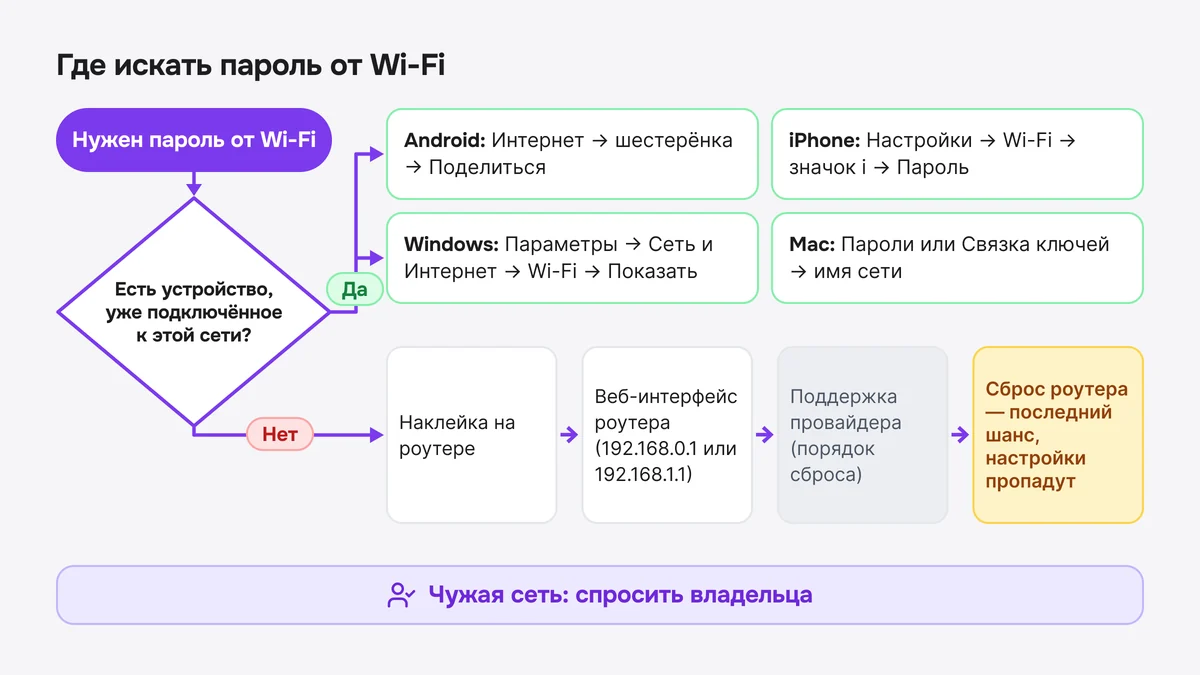
- Устройство, которое уже подключено к этой сети. Телефон, планшет, ноутбук. Пароль достаётся из настроек за минуту, роутер не трогаем.
- Наклейка на роутере и бумаги от провайдера. Заводской пароль печатают на днище или задней стенке корпуса, а монтажник мог оставить листок с настройками. Способ работает, если пароль не меняли.
- Веб-интерфейс или приложение роутера. Нужны логин и пароль администратора — это другая пара, не пароль от Wi-Fi. Внутри пароль сети виден или меняется на новый.
- Поддержка провайдера или тот, кто настраивал сеть. Пароль вам могут и не назвать, но подскажут модель роутера и порядок сброса, а мастер мог записать данные у себя.
- Сброс роутера до заводских настроек. Возвращает пароль с наклейки, но стирает все настройки, включая данные подключения к провайдеру. Только в последнюю очередь.
Те же места в таблице: что понадобится и чем вы рискуете.
| Где смотреть | Что понадобится | Что получите | Чем рискуете |
|---|---|---|---|
| Android | Разблокированный телефон, подключённый к сети | QR-код сети, на части моделей и пароль текстом | Ничем |
| iPhone и iPad | iOS 16 или новее, Face ID, Touch ID или код-пароль | Пароль текстом | Ничем |
| Windows 10 и 11 | Компьютер, который подключался к этой сети | Пароль в настройках или в командной строке | Ничем |
| Mac | Пароль от учётной записи | Пароль в «Паролях» или «Связке ключей» | Ничем |
| Наклейка на роутере | Физический доступ к роутеру | Заводской пароль | Не подойдёт, если пароль меняли |
| Веб-интерфейс роутера | Логин и пароль администратора | Текущий пароль сети | Ничем, пока ничего не меняете |
| Сброс | Кнопка Reset и данные для подключения к провайдеру | Заводской пароль с наклейки | Сотрутся все настройки роутера |
Не путайте два пароля. Пароль от Wi-Fi вводят на телефонах и ноутбуках. Пароль администратора нужен только для входа на страницу настроек роутера. На наклейке обычно напечатаны оба, но подписаны они по-разному: «Wi-Fi», «Network key» или «Пароль сети» в одном случае, «Admin» или «Пароль администратора» — в другом.
Как узнать пароль от Wi-Fi на Android: «Поделиться» и QR-код
Отдельной строки с паролем в настройках Android нет. Зато система умеет показать подключённую сеть в виде QR-кода, а пароль в нём зашит текстом. Точные пункты зависят от версии системы: в справке Pixel сказано, что часть шагов работает только на Android 11 и новее, а в справке Android — что часть шагов работает только на Android 12 и новее, поэтому на старых версиях меню может отличаться. Телефон должен быть подключён к нужной сети прямо сейчас.
Pixel и «чистый» Android
- Откройте «Настройки» → «Сеть и интернет» → «Интернет».
- Нажмите значок шестерёнки рядом с названием вашей сети.
- Выберите «Поделиться». Если телефон попросит подтвердить личность, приложите палец, посмотрите в камеру или введите PIN-код.
- На экране появится QR-код сети.
Быстрее добраться до того же экрана можно из шторки: опустите её, нажмите на плитку «Интернет» и выберите «Поделиться Wi-Fi» в левом нижнем углу.
Samsung Galaxy и другие оболочки
На Samsung путь такой: «Настройки» → «Подключения» → Wi-Fi → значок шестерёнки рядом с текущей сетью → кнопка «QR-код». На некоторых моделях перед показом кода может потребоваться подтвердить личность. В прошивках других производителей схема обычно похожая: откройте сведения о подключённой сети и ищите пункт «QR-код» или «Поделиться». Названия зависят от модели и версии оболочки.
Что делать с этим QR-кодом
На части телефонов пароль печатается текстом прямо под кодом, и тогда его достаточно переписать. Если текста нет, код придётся прочитать. Другой смартфон, наведя камеру, предложит только подключиться к сети: так вы впустите гостя, но пароля не увидите. Общие приёмы описаны в инструкции, как отсканировать QR-код на телефоне, а способ достать из кода сам пароль разобран ниже, в разделе про чтение QR Wi-Fi.
На старых версиях Android (9 и ниже) стандартной кнопки «Поделиться» для сети может не быть. Тогда остаются роутер и другие устройства из списка выше. Приложения вроде «показать пароль Wi-Fi» без root-прав прочитать сохранённые сети, как правило, не могут, так что ставить их незачем.
Как узнать пароль от Wi-Fi на iPhone и iPad
Здесь проще, чем на других платформах: пароль показывает сама система, без обходных путей. Пункт «Пароль» появился в настройках сети в iOS 16 и iPadOS 16.1; на более старых версиях его нет. Показать пароль iOS соглашается только после проверки: Face ID, Touch ID или код-пароль устройства.
Сеть, к которой iPhone подключён сейчас
- Откройте «Настройки» и перейдите в раздел Wi-Fi.
- Нажмите значок «i» рядом с названием своей сети.
- Нажмите поле «Пароль» и подтвердите действие: Face ID, Touch ID или код-пароль.
- Пароль появится текстом, его можно скопировать.
Сеть, к которой вы подключались раньше
В разделе Wi-Fi нажмите «Правка» в правом верхнем углу (в части версий кнопка называется «Изменить») и подтвердите действие. Откроется список ранее подключённых сетей. Нажмите «i» у сети со значком замка, затем поле «Пароль». Так можно достать пароль от сети, в зоне действия которой вы сейчас не находитесь.
Приложение «Пароли» в iOS 18 и новее
В iOS 18 появилось приложение «Пароли». Откройте его, подтвердите вход, выберите раздел Wi-Fi, нужную сеть и нажмите поле «Пароль». Здесь же есть кнопка «Показать QR-код для сети»: гость наводит камеру, и телефон предлагает подключиться без ввода пароля. В более ранних версиях iOS такой кнопки нет, и QR сети приходится делать отдельным генератором.
Если пароль нужно не посмотреть, а передать
Рядом оказался iPhone, iPad или Mac знакомого? Диктовать пароль не нужно. Гость выбирает вашу сеть в настройках Wi-Fi, а на вашем устройстве появляется запрос с кнопкой «Поделиться паролем». По справке Apple, для этого должны выполняться условия:
- ваше устройство разблокировано и подключено к этой сети;
- на обоих устройствах включены Wi-Fi и Bluetooth, а режим модема выключен;
- устройства рядом друг с другом;
- Apple Account (почта или номер телефона) каждого сохранён в контактах у другого.
Не сработало — перезагрузите оба устройства или введите пароль вручную.
Как узнать пароль от Wi-Fi на компьютере с Windows
Windows называет пароль от Wi-Fi «ключом безопасности сети», по-старому — сетевым ключом. Это тот же пароль, который вы вводили при первом подключении. Он хранится в системе, пока вы не нажали «Забыть сеть», и достаётся тремя способами. Подходят они и для ноутбука, и для стационарного ПК с Wi-Fi-адаптером. Если компьютер работает только по кабелю и к этой сети по Wi-Fi не подключался, сохранённого пароля в нём нет.
Windows 11: через «Параметры»
- Нажмите Win + I и откройте «Сеть и Интернет» → Wi-Fi.
- Для сети, к которой вы подключены сейчас, нажмите «Свойства». Для сохранённой откройте «Управление известными сетями» и выберите нужную.
- Рядом со строкой «Пароль сети Wi-Fi» нажмите «Показать».
Возможность посмотреть пароль в «Параметрах» Microsoft добавила в Windows 11 в 2023 году, впервые в сборке Insider Preview 23466 от 24 мая 2023 года. В старых сборках кнопки «Показать» может не быть, тогда выручат два способа ниже.
Windows 10: через «Центр управления сетями»
- Откройте «Параметры» → «Сеть и Интернет» → «Состояние» → «Центр управления сетями и общим доступом».
- Нажмите на название вашей сети рядом со словом «Подключения».
- В окне состояния выберите «Свойства беспроводной сети» и откройте вкладку «Безопасность».
- Поставьте галочку «Отображать вводимые знаки». Пароль появится в поле «Ключ безопасности сети».
Командная строка: для любой сохранённой сети
Так можно достать пароль и той сети, в зоне действия которой вы сейчас не находитесь. Откройте командную строку или «Терминал» от имени администратора и выполните две команды.
netsh wlan show profiles— покажет список сохранённых сетей в разделе «Профили пользователей».netsh wlan show profile name=ИМЯ_СЕТИ key=clear— подставьте точное имя из списка; если в имени есть пробелы, заключите его в двойные кавычки.
В выводе найдите блок «Параметры безопасности» и в нём строку «Содержимое ключа» (в англоязычной Windows — Key Content). Это и есть пароль. По документации Microsoft, параметр key=clear выводит ключ открытым текстом, если он есть в профиле и у пользователя права администратора. Без прав администратора строки «Содержимое ключа» в выводе может не быть.
Как посмотреть пароль от Wi-Fi на Mac
На Mac три пути, и выбор зависит от версии macOS. Все они работают для сетей, к которым компьютер уже подключался. Mac может запросить пароль учётной записи или Touch ID, поэтому держите их под рукой.
Системные настройки: macOS 13 и новее
- Откройте меню Apple → «Системные настройки» → «Сеть» → Wi-Fi.
- Прокрутите вниз и нажмите «Дополнительно» — откроется список известных сетей.
- Рядом с нужной сетью нажмите «Ещё» и выберите «Скопировать пароль».
- Вставьте пароль в любую заметку или поле ввода, чтобы его прочитать. Если второе устройство тоже ваше и от Apple, сработает Универсальный буфер обмена.
Приложение «Пароли»: macOS Sequoia 15 и новее
Откройте «Пароли», выберите в боковом меню Wi-Fi, затем сеть. Наведите указатель на ряд точек рядом с параметром «Пароль» и удерживайте его: пароль отобразится. Клик по точкам копирует его. Здесь же, как и в iOS 18, есть «Показать QR-код для сети».
«Связка ключей»: любая версия macOS
- Откройте «Связку ключей» через поиск Spotlight.
- Найдите по имени свою сеть и дважды щёлкните по записи.
- В окне свойств нажмите «Показать пароль» и введите пароль, который запросит система.
Apple уточняет, что нужен именно пароль той связки, где лежит запись. Для системных записей Mac может потребовать данные администратора. Если вы забыли и их, этот способ закрыт, и придётся идти на роутер.
Пароль на роутере: наклейка, личный кабинет и сброс
Когда подключённых устройств нет, остаётся сам роутер. Данные на нём лежат на трёх уровнях: бумажная наклейка, страница настроек и кнопка сброса.
Наклейка и документы
Переверните роутер: имя сети (SSID) и заводской пароль печатают на днище или задней стенке. Apple советует заглянуть и в документацию к роутеру, и в листок с настройками, который мог оставить монтажник или провайдер. Заводской пароль подходит, пока его никто не менял. Если роутер настраивали вручную, наклейка, скорее всего, устарела.
Веб-интерфейс роутера
- Подключитесь к роутеру: по Wi-Fi с любого устройства, которое уже в сети, или кабелем.
- В адресной строке браузера введите адрес роутера. Он напечатан на наклейке; обычно это 192.168.0.1 или 192.168.1.1. Не открывается? На Windows выполните в командной строке
ipconfigи найдите строку «Основной шлюз» — это и есть адрес роутера. - Введите логин и пароль администратора. Заводская пара напечатана на той же наклейке.
- Откройте раздел Wi-Fi или «Беспроводная сеть» и перейдите в настройки безопасности. Пароль лежит в поле «Пароль», «Ключ шифрования PSK» или «Ключ безопасности». Названия зависят от производителя и прошивки. Рядом обычно есть значок глаза или галочка «Показать».
Тип защиты в этих настройках — WPA2-Personal или смешанный WPA2/WPA3. Для WPA2-Personal допустимы пароли от 8 до 63 символов ASCII (или 64 шестнадцатеричных знака) — на этом ограничении и стоит ориентироваться, если захотите сменить пароль на новый. Пока вы в настройках, проверьте заодно, не включён ли фильтр по MAC-адресам, то есть списку разрешённых устройств: при нём телефон не подключится даже с верным паролем.
Сброс до заводских настроек
Если логин администратора утерян и наклейка не помогает, остаётся кнопка Reset. Нажимать её нужно заострённым предметом, например скрепкой, и удерживать несколько секунд. Сколько именно, зависит от модели: сверьтесь с руководством своего роутера или спросите поддержку провайдера. После сброса:
- имя сети и пароль Wi-Fi вернутся к значениям с наклейки;
- логин и пароль администратора тоже станут заводскими;
- пропадут настройки подключения к провайдеру: логин и пароль из договора для PPPoE, а у некоторых провайдеров ещё и параметры VLAN;
- все устройства придётся подключать заново: телефоны, телевизор, принтер, камеры, умные розетки.
Перед сбросом найдите данные для подключения к интернету. Обычно это логин и пароль из договора или с карты доступа. Если их нет, позвоните провайдеру и спросите, что понадобится для настройки. Без этих данных роутер после сброса может остаться без интернета, и вы потеряете не только пароль, но и выход в сеть.
Как прочитать пароль из QR-кода Wi-Fi
QR сети, который показывает Android или приложение «Пароли» на iPhone, содержит пароль в открытом виде. Камера телефона обычно лишь предлагает подключиться, а сам пароль не показывает. Чтобы увидеть пароль, нужен сканер, который показывает содержимое кода. Такой есть в браузере: онлайн-сканер QR-кода работает без установки и не подключает ваше устройство к сети, он только читает код.
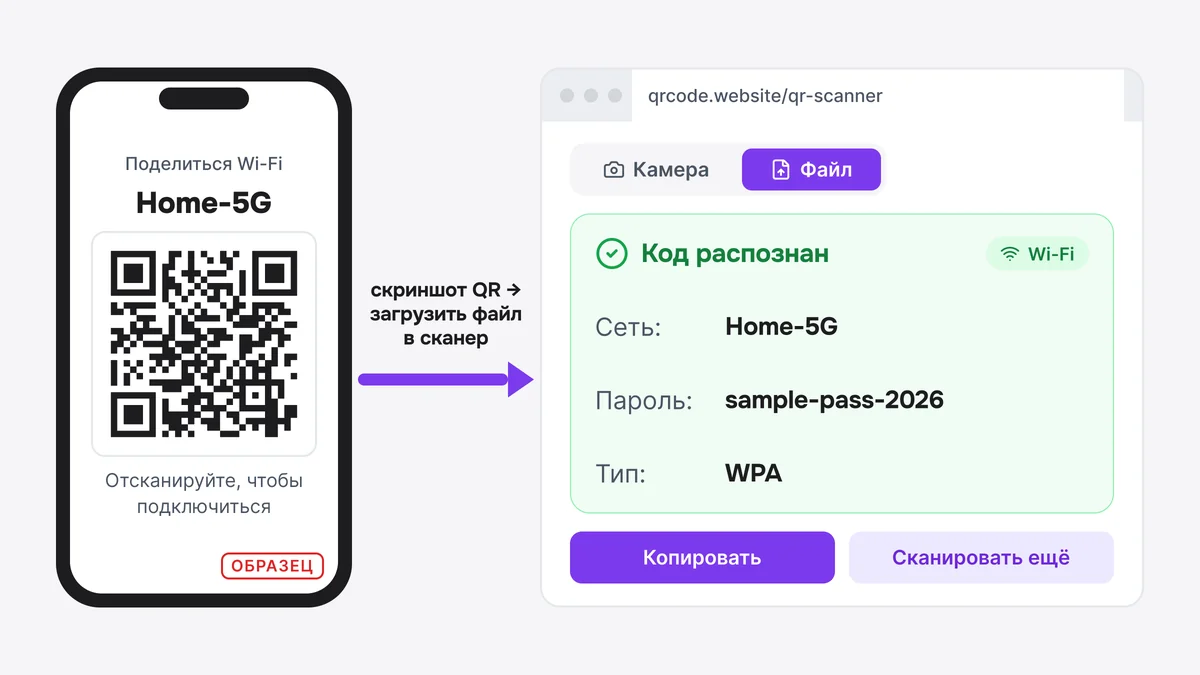
- Откройте QR сети на телефоне (путь описан в разделах про Android и iPhone) и сделайте снимок экрана. Если снимок не получается, сфотографируйте экран другим устройством.
- Откройте сканер на том же телефоне или перенесите снимок на компьютер.
- Переключитесь в режим «Файл» и загрузите изображение в формате PNG, JPG или WEBP.
- В карточке результата появятся три строки: «Сеть», «Пароль» и «Тип», например WPA.
Сканер раскладывает Wi-Fi-код на три строки, но не каждый такой код разбирается полностью. Что полезно знать о результате:
- Поля выглядят пустыми. Если вместо пароля стоит «---», а тип показан как «Открытая», это ещё не значит, что сеть без пароля: часть Wi-Fi-кодов записана с другим порядком полей, и карточка их не раскладывает. Нажмите «Копировать» и найдите пароль в скопированной строке после «P:».
- Пароль со спецсимволами. Точка с запятой, запятая, обратная косая черта и кавычки записываются в QR с экранированием: перед ними стоит служебная обратная косая черта. Карточка может показать такой пароль не целиком или с лишними косыми чертами. Надёжнее нажать «Копировать» и прочитать строку после «P:»; служебные косые черты в сам пароль не входят.
- Пароль виден на экране. Пока вы читаете карточку, его видит любой, кто смотрит в экран. После чтения удалите снимок из галереи и из облака, если оно синхронизируется. По описанию на странице сканера, изображение обрабатывается в браузере и на сервер не отправляется.
Как устроена строка внутри такого кода и что означают её поля, здесь разбирать незачем: это отдельная тема, о ней подробно в материале про то, как сделать QR-код для подключения к Wi-Fi.
Пароль от Wi-Fi принтера, телевизора и других устройств
Если вы ищете пароль от вайфая принтера, телевизора или колонки, искать нужно пароль роутера. У таких устройств нет собственного пароля сети: они входят в вашу сеть так же, как телефон, и при подключении просят тот же пароль. Сами они сохранённый пароль, как правило, не показывают. Достаньте его одним из способов выше и введите на устройстве.
Принтер в режиме Wi-Fi Direct
Исключение — Wi-Fi Direct, когда принтер сам раздаёт сеть, а телефон подключается к нему напрямую. У такой сети есть собственные имя и пароль. Обычно имя и пароль Wi-Fi Direct показываются на экране принтера или печатаются в отчёте о конфигурации сети. Где именно их искать, зависит от производителя и модели, поэтому смотрите руководство.
Телевизор, колонка, камера, умная розетка
- После смены пароля или сброса роутера все эти устройства придётся подключить заново.
- Некоторые гаджеты работают только в диапазоне 2,4 ГГц. Если устройство не видит сеть, проверьте, что на роутере он включён.
Чужой Wi-Fi: что можно, а чего делать нельзя
Способа «узнать пароль чужого вайфая» здесь нет, и программ для подбора мы не называем: заходить в чужую сеть без ведома владельца нельзя. Подбор пароля и обход защиты — это действия против воли владельца, и закон на такой случай есть. Статья 272 УК РФ «Неправомерный доступ к компьютерной информации» предусматривает ответственность за неправомерный доступ к охраняемой законом компьютерной информации, если он повлёк её уничтожение, блокирование, модификацию либо копирование. Подпадает ли под неё конкретный случай, решает суд. К тому же вы не знаете, кто настроил чужую сеть и что в ней видно вашему устройству.
Законных вариантов хватает:
- Попросить пароль у владельца. Спросите у соседа, администратора кафе или гостиницы. Для владельца это одна фраза, а для вас — законный доступ.
- Попросить гостевую сеть. Отдельное имя и пароль, основная сеть остаётся закрытой.
- Подключиться к публичной сети с авторизацией. В кафе, торговых центрах, на вокзалах вход обычно идёт по номеру телефона и коду из SMS: это связано с требованиями к идентификации пользователей публичного доступа в интернет.
- Раздать интернет с другого телефона. Режим модема работает со своим паролем, который вы задаёте сами.
Как не потерять пароль и безопасно делиться им с гостями
Пароль приходится искать, когда его записали один раз при настройке и больше не открывали. Профилактика занимает пять минут.
- Занесите пароль в менеджер паролей. Положите туда же логин администратора роутера и адрес его страницы настроек: пароль сети и пароль администратора нужны в разных ситуациях.
- Сфотографируйте наклейку на роутере и храните снимок вместе с остальными записями.
- Придумайте пароль, который можно запомнить. Для WPA2-Personal допустимо от 8 до 63 символов, поэтому длинная фраза из трёх-четырёх слов подойдёт лучше короткой «хитрой» комбинации: её легче запомнить и труднее подобрать.
- Смените заводской пароль на домашний, если он напечатан на наклейке: её видит каждый, кто бывал у роутера.
Как дать пароль гостю
Диктовать длинный пароль вслух — путь к опечаткам. Есть три способа получше:
- Показать QR-код сети. На Android это «Поделиться» в настройках сети, на iPhone с iOS 18 — «Показать QR-код для сети» в приложении «Пароли». Гость наводит камеру и подключается.
- Передать пароль между устройствами Apple. Если у гостя iPhone, iPad или Mac и вы в контактах друг у друга, хватит кнопки «Поделиться паролем».
- Включить на роутере гостевую Wi-Fi сеть. У неё отдельные имя и пароль, которые можно менять, не трогая основную сеть.
Если гостей много, вместо устной передачи пригодится печатный QR-код для гостевой сети. После смены пароля такой код придётся создать заново.
Когда пароль найден, закройте вопрос «как узнать пароль от вайфая» на будущее: запишите его в менеджер паролей и сделайте QR-код для гостей. Собрать такой код можно в генераторе QR для Wi-Fi: введите имя сети, тип защиты и пароль, затем скачайте PNG или SVG. Это не менеджер паролей и не замена ему. Сервис кодирует то, что вы ввели, и не достаёт пароли из телефонов и роутеров.
Частые вопросы
Как узнать пароль от вайфая, если забыл?
Проверьте устройства, которые уже подключены к сети. На iPhone с iOS 16 и новее откройте «Настройки» → Wi-Fi → значок «i» → «Пароль». На Android нажмите «Поделиться» в настройках сети и прочитайте QR-код. На Windows 11 — «Параметры» → «Сеть и Интернет» → Wi-Fi → «Свойства» → «Показать». Если таких устройств нет, посмотрите наклейку на роутере или откройте его веб-интерфейс (обычно 192.168.0.1 или 192.168.1.1). Сброс роутера оставьте на крайний случай: он стирает все настройки, включая данные для подключения к провайдеру.
Как узнать пароль от подключённого вайфая на телефоне: на Android и на iPhone?
На iPhone с iOS 16 и новее: «Настройки» → Wi-Fi → значок «i» рядом с сетью → поле «Пароль», затем Face ID, Touch ID или код-пароль. На Android пункта «Показать пароль» нет: откройте «Настройки» → «Сеть и интернет» → «Интернет», нажмите шестерёнку у сети и выберите «Поделиться» (на Samsung — «QR-код»). Появится QR-код с зашитым паролем, на части моделей пароль дублируется текстом. Чтобы прочитать код, загрузите его снимок в онлайн-сканер QR.
Как узнать пароль от вайфая на ноутбуке и компьютере с Windows?
В Windows 11 откройте «Параметры» → «Сеть и Интернет» → Wi-Fi, выберите сеть («Свойства» или «Управление известными сетями») и нажмите «Показать» рядом с паролем. В Windows 10 путь другой: «Центр управления сетями и общим доступом» → имя сети → «Свойства беспроводной сети» → «Безопасность» → «Отображать вводимые знаки». Для сохранённых сетей подойдёт командная строка от имени администратора: команда netsh wlan show profile с именем сети и параметром key=clear, нужная строка называется «Содержимое ключа».
Как узнать пароль от вайфая на роутере, если нет доступа к наклейке?
Зайдите в веб-интерфейс роутера с любого подключённого устройства. Адрес обычно 192.168.0.1 или 192.168.1.1; точный покажет команда ipconfig на Windows, строка «Основной шлюз». Логин и пароль администратора напечатаны на наклейке, но если их меняли и забыли, остаётся сброс кнопкой Reset. В разделе Wi-Fi откройте настройки безопасности: пароль лежит в поле «Пароль» или «Ключ шифрования PSK». Если роутер выдал провайдер, поддержка подскажет модель и порядок сброса.
Как узнать пароль от вайфая принтера?
Если принтер подключён к вашему роутеру, собственного пароля сети у него нет: он использует тот же, что и телефон. Ищите пароль роутера. Исключение — режим Wi-Fi Direct, когда принтер сам раздаёт сеть. Имя и пароль этой сети обычно показываются на экране принтера или печатаются в отчёте о конфигурации сети. Меню у разных производителей отличаются, поэтому сверяйтесь с руководством своей модели.
Можно ли узнать пароль от чужого вайфая или от вайфая соседа?
Законного способа «узнать» чужой пароль нет, а подбор может повлечь уголовную ответственность: статья 272 УК РФ касается неправомерного доступа к охраняемой законом компьютерной информации, если он повлёк её копирование, блокирование, модификацию или уничтожение; подпадает ли под неё конкретный случай, решает суд. Вместо подбора попросите пароль у владельца, попросите включить гостевую сеть, подключитесь к публичной сети кафе или торгового центра через SMS-код либо раздайте интернет с другого телефона.
Как прочитать пароль из QR-кода Wi-Fi?
Камера телефона при сканировании обычно предлагает подключиться к сети и пароль не показывает. Чтобы увидеть его, сделайте снимок QR или сфотографируйте экран другим устройством, откройте онлайн-сканер, режим «Файл» и загрузите изображение: в карточке будут сеть, пароль и тип защиты. Если пароль пуст или обрезан, нажмите «Копировать» и найдите его в строке после «P:». Сканер только читает код и не подключает устройство к сети.