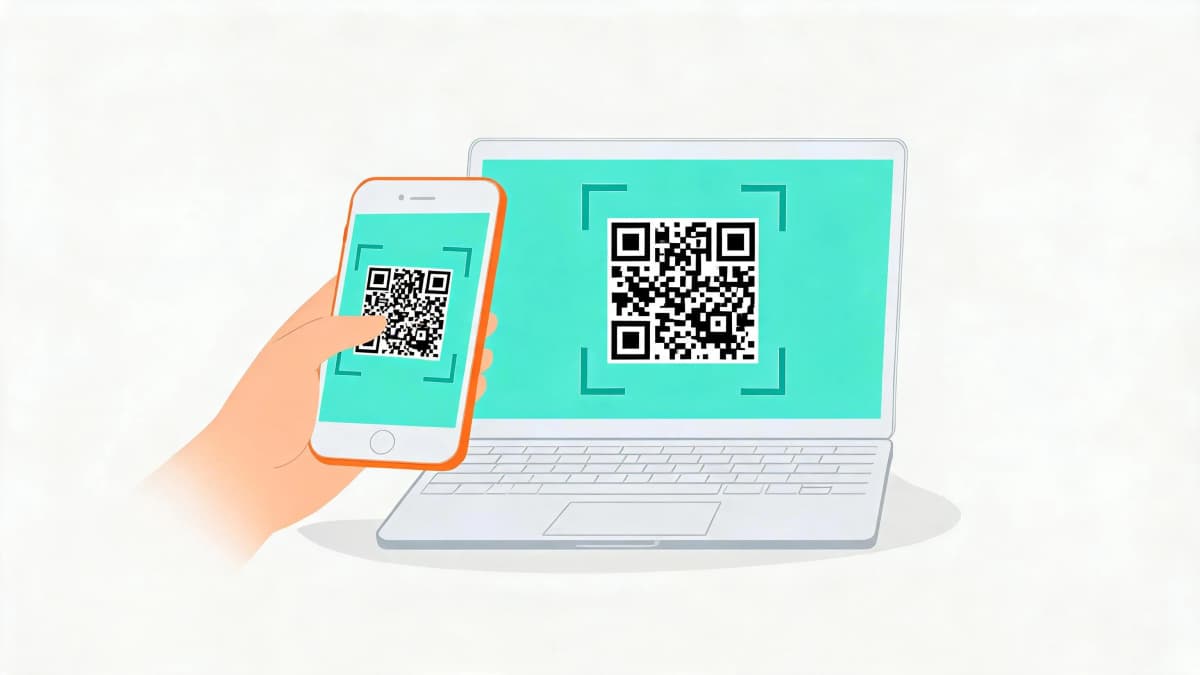
Как отсканировать QR-код на телефоне и компьютере: гайд 2026
Если у вас смартфон, выпущенный после 2017 года, отсканировать QR-код можно за две секунды без установки приложений. Но конкретные шаги отличаются у iPhone, Pixel, Samsung и Xiaomi, плюс есть сценарии «QR с экрана компьютера» и «QR из старой фотографии». В этой инструкции — все рабочие способы 2026 года для каждого устройства.
Что нужно знать перед сканированием
Сканирование QR — это декодирование графической матрицы по стандарту ISO/IEC 18004. Камера снимает квадрат с узором, алгоритм находит три квадратных маркера в углах, восстанавливает закодированную строку — а дальше браузер или системное приложение решает, что с ней делать: открыть URL, добавить контакт, подключиться к Wi-Fi или показать текст.
Когда хватит нативной камеры, а когда нужна программа
Системные камеры iOS 11+ и Android 8+ распознают QR без приложений — это покрывает 95% задач. Сторонние сканеры нужны только в специфических случаях: батч-сканирование (10–20 кодов подряд), хранение истории, агрессивное восстановление повреждённых QR, дешифрование платёжных EMVCo вне банковского приложения.
Камера, приложение и онлайн-сервис: когда что брать
Камера — для физических QR на табличках, упаковке, плакатах. Приложение — для пакетной работы или специфических форматов (платёжный, медицинский). Онлайн-сервис — когда QR уже у вас в виде изображения или скриншота. Универсальное решение для последнего сценария — воспользоваться онлайн-сканером: загружаете картинку, получаете расшифрованную ссылку без установки чего-либо.
Как отсканировать QR-код на iPhone: 3 способа
На iPhone с iOS 11 и новее (то есть на любой модели, начиная с iPhone 5s) сканирование QR встроено в систему. Никакого приложения «Сканер QR» из App Store устанавливать не нужно — то, что вы видите в выдаче, в 95% случаев это либо обвес над стандартной функцией с рекламой, либо менее удобный аналог.
Способ 1: нативная камера
Самый быстрый путь. Откройте «Камеру», наведите объектив на QR так, чтобы код полностью попадал в кадр и был сфокусирован. Через 1–2 секунды сверху появится жёлтая плашка с распознанным содержимым — тапните, откроется в Safari. QR должен занимать минимум 30% площади кадра: если код мелкий и далеко, приблизьтесь физически или используйте оптический зум (iPhone 7 Plus и новее). Цифровой зум размывает картинку и мешает распознаванию больше, чем мелкий размер.
Способ 2: иконка сканера в Центре управления
Чтобы вызвать сканер из любого приложения, добавьте кнопку: «Настройки» → «Центр управления» → «Сканер кодов» → зелёный плюс. Теперь свайп вниз справа (Face ID) или вверх снизу (Touch ID) → иконка QR → камера сразу в режиме сканирования.
Способ 3: виджет на Lock Screen
С iOS 16 виджет «Сканер кодов» выносится на экран блокировки. Зажмите Lock Screen → «Настроить» → область виджетов под часами → «Сканер кодов». Теперь без разблокировки тап по виджету открывает сканер. Полезно для официантов, курьеров и ресепшн.
Если QR чёрно-белый инвертированный
Стандартный QR — чёрные модули на белом фоне; иногда дизайнеры делают наоборот. iOS 14+ справляется с инверсией автоматически. Если не работает, включите «Smart Invert» в «Универсальный доступ» → «Дисплей и размер текста» → «Инверсия цвета (Смарт)».
Как отсканировать QR-код на Android: 4 способа
Android — не единая система, а семейство оболочек: Pixel — стоковый, Samsung — One UI, Xiaomi — HyperOS (бывшая MIUI), Honor и Huawei — MagicOS / EMUI. Распознавание QR работает у всех, но интерфейс отличается.
Способ 1: камера на Pixel и стоковом Android
На Pixel с Android 8+ откройте «Камеру», наведите на QR, дождитесь распознавания. Снизу появится круглая иконка предпросмотра — тапните по ней. На некоторых сборках есть отдельная вкладка «Сканер QR» в полосе режимов.
Способ 2: камера на Samsung Galaxy
На Galaxy с One UI 4+ функция называется «Сканирование QR-кодов» и включается отдельно. «Камера» → шестерёнка настроек → «Сканирование QR-кодов» → ON. После этого QR в кадре распознаётся автоматически. Если функции нет, обновите камеру через Galaxy Store — на старых One UI 3 сканер прятался в Bixby Vision.
Способ 3: камера на Xiaomi и Redmi
На HyperOS и MIUI 12+ откройте «Камера» → свайп в полосе режимов до «Сканирование». Это отдельный режим: распознаётся быстрее обычной съёмки, результат открывается сразу в браузере. Если режима нет — обновите камеру через GetApps или используйте Google Lens.
Способ 4: Google Lens — универсальный путь
Lens предустановлен на всех Android с Google-сервисами с 2019 года. Длинное нажатие на главной кнопке Google → иконка Lens → наведите камеру. Распознавание мгновенное, плюс Lens находит QR на сложных фонах, при низком контрасте и под углом до 45 градусов.
Когда нужно стороннее приложение
Если у вас Android до 8.0 или прошивка без Google-сервисов (Huawei после санкций 2019), нативный сканер может не работать. Берите open-source приложения: Binary Eye из F-Droid (без рекламы и трекеров) или QR Scanner от Kaspersky. Избегайте безымянных «QR Scanner» из Google Play — они почти всегда продают вашу историю сканирований рекламным сетям.
Как отсканировать QR с экрана компьютера (без телефона)
Частая ситуация: на экране ноутбука открыт QR (в видео, Zoom-презентации, PDF), а телефон в другой комнате. Идти за ним необязательно — расшифровать можно прямо на компьютере.
Расширения для браузера
В Chrome, Edge и Firefox есть бесплатные расширения, добавляющие «Сканировать QR-код на странице» в контекстное меню. Проверенные: «QR Scanner» от Hennessey, «AwesomeQR» (open-source). Работают локально, на сервер ничего не отправляют.
Скриншот плюс онлайн-сервис
Универсальный способ для любого браузера и ОС. Сделайте скриншот области с QR (Windows — Win+Shift+S, macOS — Cmd+Shift+4, Linux — Flameshot), откройте онлайн-сканер и загрузите файл через перетаскивание. Подробно вариант разобран в статье онлайн-сканер.
Яндекс.Браузер: встроенный сканер
В Яндекс.Браузере сканер встроен из коробки. Кликните правой кнопкой по странице → «Сканировать QR-код на странице». В мобильной версии — иконка камеры в адресной строке. Браузер сам найдёт код, расшифрует и предложит перейти.
Веб-камера ноутбука
Если QR на бумаге, а телефона нет, используйте веб-камеру. Откройте онлайн-сканер, нажмите «Использовать камеру», поднесите бумагу. Качество веб-камер хуже телефонной — QR должен быть не меньше 5×5 см и хорошо освещён.
Как отсканировать QR из готового изображения или скриншота
Когда QR уже у вас в виде файла — фото из чата, скриншот веб-страницы, картинка из email — наведение камеры исключено. Нужен инструмент, который примет изображение и выдаст расшифровку.
Яндекс.Браузер на телефоне
Если QR пришёл в мессенджере, откройте Яндекс.Браузер → иконка камеры в адресной строке → значок «Из галереи» → выберите фото. Браузер найдёт и расшифрует код за секунду. Способ работает и для скриншотов.
Онлайн-сервис: универсальный вариант
Не зависит от ОС и приложений: открываете страницу, перетаскиваете изображение, получаете результат. Поддерживает PNG, JPG, WebP, HEIC, SVG. Если хочется попробовать прямо сейчас — воспользоваться онлайн-сканером.
Скриншот вместо камеры — для QR на экране
Если QR показывают на экране другого устройства (телевизор, монитор друга, проекционная доска), и навести камеру не получается, сфотографируйте экран на телефон, потом скормите снимок сканеру — алгоритмы лучше работают со стабильной картинкой.
Как отсканировать QR в WhatsApp, Telegram, Сбер.Онлайн
В этих приложениях встроены свои сканеры, но они заточены под конкретные сценарии и не заменяют системную камеру.
Сканер используется для двух задач: добавить контакт по WhatsApp QR и привязать WhatsApp Web. Откройте WhatsApp → «Настройки» → тапните по своему имени → иконка QR справа → вкладка «Сканировать код». Сторонние QR (URL, Wi-Fi, vCard) этот сканер не распознаёт — он понимает только WhatsApp-формат. Для обычных QR используйте системную камеру.
Telegram
QR используется для входа в Telegram Desktop, добавления контактов и авторизации в ботах. «Настройки» → «Устройства» → «Подключить устройство» открывает камеру для сканирования QR от Telegram Desktop. Для добавления контакта по чужому QR — «Контакты» → значок «+» → «Сканировать QR-код». Произвольные URL Telegram-сканер не открывает.
Сбер.Онлайн
В СберБанк Онлайн есть встроенный сканер для платёжных QR СБП и партнёрских QR. На главном экране в правом верхнем углу значок QR, либо вкладка «Платежи» → «Оплата по QR». Сбер распознаёт три формата: стандартный URL (откроет во встроенном браузере), QR СБП C2B (экран подтверждения с реквизитами магазина), QR счёта (фиксированная сумма). Подробнее про формат — в материале о QR-код СБП.
Т-Банк, ВТБ, Альфа
В Т-Банке сканер на главной — иконка QR в верхней панели. В ВТБ Онлайн — «Платежи» → «Оплата по QR». В Альфе — «Платежи» → «По QR». Банковский сканер заточен под платёжные QR. Для оплаты по СБП открывайте именно его — чтобы попасть на экран подтверждения с проверкой получателя.
Что делать, если QR не сканируется
Иногда камера наводится на QR, а распознавания не происходит. Восемь типовых причин — по убыванию вероятности.
1. Низкий контраст
Серые модули на сером фоне алгоритм не различает. Стандарт ISO/IEC 18004 требует контраст не менее 60% по светлоте. Решение: сфотографируйте в более ярком освещении или загрузите фото в онлайн-сканер.
2. Слишком мелкий размер
QR должен занимать минимум 30% площади кадра. Если код мелкий и далеко — физически приблизьтесь. Не используйте цифровой зум: он не добавляет деталей, а размывает картинку. Если подойти нельзя, сфотографируйте крупным планом и скормите фото онлайн-сканеру.
3. Повреждение поверхности
Царапины и грязь стирают модули. Стандарт допускает потерю до 30% площади при уровне коррекции H и до 7% при L. Если повреждение в служебных зонах (угловые маркеры, тайминговые полосы) — даже 7% хватит для отказа. Решение: подложите чистый лист или закажите перепечатку.
4. Отражение от глянца
Глянцевая ламинированная табличка под прямым светом даёт блик. Измените угол на 10–15 градусов, чтобы луч уходил мимо камеры. Если QR на стекле — фотографируйте от плеча, а не перпендикулярно.
5. Угол наклона больше 30 градусов
Современные алгоритмы (iOS 14+, Google Lens, ZXing) выправляют перспективу до 45 градусов, старые — до 20–25. Если код висит высоко, поднимите телефон ближе к перпендикуляру.
6. Камера не сфокусирована
Частая проблема на старых Android (до 2019). Тапните по QR на экране — камера сфокусируется. На iPhone тап даёт фокус + блокировку экспозиции (зажмите палец — появится AE/AF Lock).
7. Устаревшая ОС
На iOS до 11 и Android до 8 нативного сканирования QR в камере нет. Решение: обновите ОС, установите Google Lens или используйте онлайн-сканер. Подробнее — материал онлайн-сканер со списком сценариев без приложений.
8. Плохое освещение
В сумерках или под лампой накаливания снимок шумный, алгоритм путается. Включите вспышку или переместите QR ближе к окну.
Безопасность: что нельзя сканировать
QR-код — это упакованная ссылка. Опасность в том, что URL не виден до перехода: куда ведёт код, понятно только после распознавания. Этим пользуются мошенники.
Поддельный QR на парковках и зарядных станциях
Схема 2024–2025: мошенники наклеивают свой QR поверх настоящего на парковочных автоматах и зарядках электромобилей. Клиент сканирует, попадает на поддельный сайт оплаты, вводит карту — деньги у преступников. Признаки подмены: наклеен криво, пузыри клея, под верхним QR обнаруживается родной. Перед оплатой проверяйте URL в плашке iOS или Lens — он должен принадлежать оператору, а не «домену с тире и цифрами».
Замена платёжного QR в кафе
Тот же приём в общепите: подменили QR на тумбе у кассы, гость платит в чужой адрес. Защита: банковский сканер показывает имя получателя перед подтверждением. Если в кафе «Бургер на Тверской», а получатель «ИП Иванов И.И. (Махачкала)» — отменяйте платёж и сообщите администратору.
Чужие QR в публичных местах
Объявления «выгодная подработка», «бесплатный Wi-Fi от метро», «акция от блогера» с QR на столбе или в подъезде — почти всегда фишинг. Атака называется quishing: жертва вводит данные на поддельной странице банка, мошенники получают доступ к аккаунту. Правило: чужие QR вне официальных точек не сканировать.
QR в email от «банка» и в SMS
Письмо или SMS с призывом «отсканировать QR для подтверждения операции» или «обновить данные карты» — фишинг. Настоящие банки не используют QR в письмах для авторизации; СДЭК, Почта России, Wildberries тоже не требуют сканировать QR из email.
Как отсканировать платёжный QR (СБП) — отдельный сценарий
Платёжные QR СБП и EMVCo отличаются от обычных URL: в них зашифрованы финансовые реквизиты, которые понимает только банковское приложение или кассовый сканер. Если открыть такой QR через системную камеру iPhone, в плашке появится длинная строка «00020101…», а не платёжная страница — браузер не знает, что с этим делать.
Статический и динамический платёжный QR
Статический QR СБП на тумбе содержит только реквизиты продавца — сумму вводите вручную. Динамический генерируется кассой в момент заказа: в нём зашиты точная сумма и назначение. Лимит СБП C2B — 600 000 ₽ в сутки на отправителя. Подробнее — в справке QR-код СБП.
Какой сканер использовать для оплаты
Только сканер банковского приложения — Сбер.Онлайн, Т-Банк, ВТБ, Альфа, Газпромбанк и другие банки-участники СБП. Открыли приложение, иконка QR на главной, навели камеру, прочитали имя получателя — оплатили. Системная камера не подходит: даже если распознает EMV-структуру, оплатить не сможет — нужен авторизованный платёжный сертификат банка.
Если QR не открывается в банке
Если банк говорит «формат не поддерживается», значит, QR создан банком, не подключённым к СБП C2B напрямую. Решение: сканируйте через банк, к которому привязана точка продаж (логотип эквайера обычно на табличке). Или попросите продавца сгенерировать счёт и переведите по номеру через СБП.
Частые вопросы
Можно ли отсканировать QR без интернета?
Само декодирование матрицы работает локально и интернета не требует. Но если внутри QR URL, для открытия страницы интернет понадобится. Текст, vCard, Wi-Fi-параметры сработают офлайн: телефон отобразит данные или предложит подключиться. С платёжным QR СБП офлайн не получится — банковское приложение запрашивает авторизацию через сеть.
Что делать, если QR в SMS не открывается?
Скорее всего, в SMS изображение QR, а не текст-ссылка. Сохраните картинку в галерею долгим нажатием, потом загрузите в онлайн-сканер. И помните: QR-коды от банков и крупных сервисов в SMS чаще всего — фишинг. Если ждали QR от посылки, открывайте через приложение Почты России или СДЭК, а не из SMS.
Как отсканировать QR с фотографии 5-летней давности?
Сама матрица читается так же, как новая — стандарт ISO/IEC 18004 не зависит от даты. Загрузите фото в онлайн-сканер. Проблема в другом: внутри могла быть динамическая ссылка на сервис, который за 5 лет закрылся. Если домен жив, сервис перенаправит на актуальный ресурс; если нет — QR расшифруется, но страница окажется 404.
Безопасно ли сканировать QR в публичных местах?
Само сканирование безопасно — это декодирование графики. Опасность в переходе по расшифрованной ссылке. Правила: 1) перед тапом смотрите URL в плашке; 2) не вводите данные карты на сайтах из QR на улице без проверки; 3) на парковках сравнивайте QR в кассе оператора с QR на табличке — если различаются, не сканируйте.
Какие модели iPhone не умеют нативно сканировать QR?
Сканирование появилось в iOS 11 (сентябрь 2017). iPhone 5s и новее умеют. iPhone 5, 5c, 4s, 4 застряли на iOS 10 — для них либо «QR Code Reader» из App Store, либо онлайн-сканер через Safari после снимка стандартной камерой.
Почему Android-приложения «Сканер QR» из Google Play бесплатные?
Они монетизируются другими способами: 1) реклама через AdMob и подобные сети; 2) сбор истории сканирований и продажа аналитики рекламным брокерам; 3) скрытая подписка после триала (3 дня бесплатно, потом 1 999 ₽/неделю в EULA). Безопасные альтернативы: системная камера, Google Lens, Binary Eye из F-Droid (open-source), банковские сканеры для платежей.
Сканирование QR — операция на 1–2 секунды, но за простотой стоит десяток сценариев. Три правила: для физических QR — нативная камера, для изображений — онлайн-сканер, для оплаты — только приложение банка с проверкой имени получателя.