Сканер QR-кода онлайн: 6 рабочих способов отсканировать в 2026
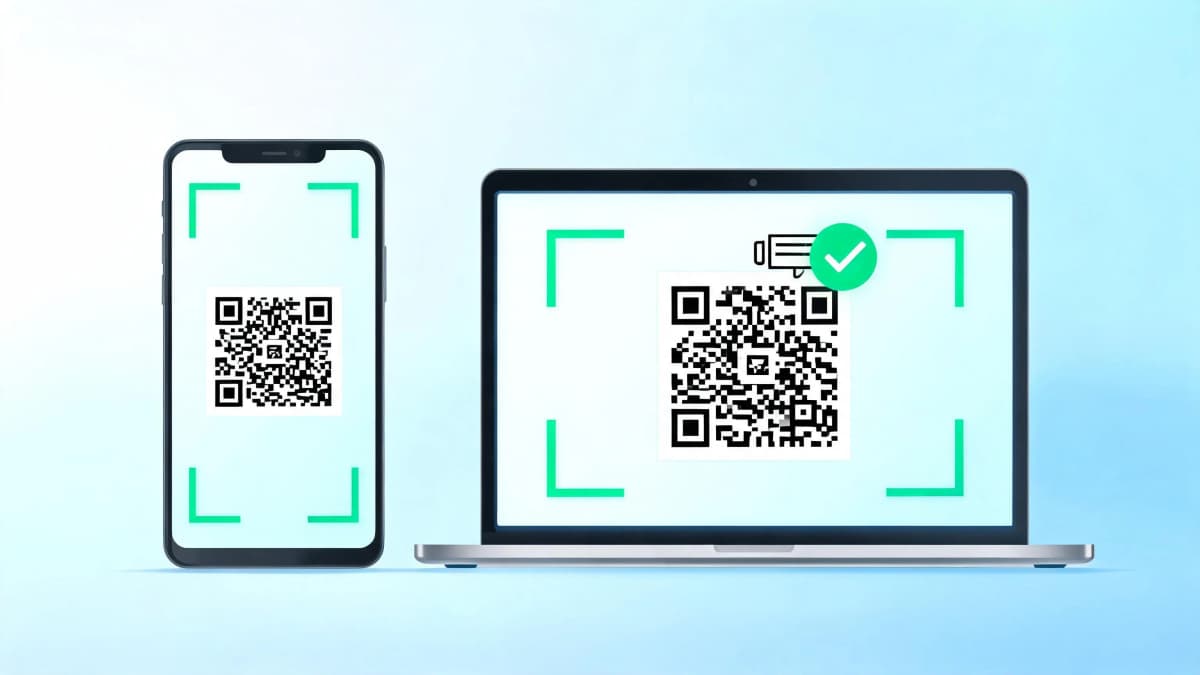
Сканер QR-кода онлайн нужен в трёх ситуациях: скриншот с кодом в чате, QR на сайте в браузере без второго телефона, разовый код, ради которого нет смысла ставить приложение. Ниже шесть рабочих способов — бесплатных, без установки софта.
Зачем нужен онлайн-сканер QR-кода, если есть приложения
По запросу «QR scanner» магазин приложений выдаёт сотни программ. Половина показывает рекламу, треть просит доступ к контактам «для аналитики». На корпоративном ноутбуке поставить нельзя, MDM-политика не даёт. Онлайн-сканер закрывает сценарии, где установка избыточна или невозможна:
- Разовый скан — листовка с QR-акцией, парковка с оплатой, QR из чужой презентации. Ставить приложение ради одного раза — пустая трата места.
- Скан с экрана компьютера — самый частый случай для тех, кто за ноутбуком: QR для авторизации в Telegram, для оплаты, для входа в Zoom. Тянуться за телефоном — лишних 20 секунд. Браузерный сканер делает это в один клик.
- Скан по фото из галереи — коллега прислал в Telegram скриншот с QR. Открыть камеру и навести её на собственный экран физически невозможно. Нужен инструмент, который читает картинку.
- Корпоративный ноутбук — отдел ИТ запретил установку, но браузер работает. Веб-сервис подойдёт.
- Безопасность — браузерный сканер работает в песочнице, не сохраняет данные вне вкладки, не имеет доступа к контактам и файлам.
- Быстрая проверка чужой ссылки — QR на наклейке у автомата, на постере в метро, на чужой визитке. Сервис показывает URL до открытия — это снижает риск фишинга.
Способ 1: нативная камера телефона — самое простое решение
iPhone 2015 года и новее или Android с ОС 8 и выше — отдельный сканер не нужен. Распознавание QR встроено в «Камеру». Apple добавил функцию в iOS 11 в 2017 году, Google — в Android 8 тогда же. Массово на смартфонах разных производителей оно появилось в 2018–2019 годах.
Как сканировать на iPhone
- Откройте стандартное приложение «Камера» (не Instagram, не WhatsApp — именно нативную камеру).
- Наведите объектив на QR-код так, чтобы он целиком помещался в кадре. Расстояние — 10–25 см от кода.
- Подождите 1–2 секунды. Сверху появится жёлтый баннер с уведомлением вида «Открыть в Safari» или «Открыть ссылку».
- Нажмите на баннер. Откроется встроенный браузер с конечным адресом.
Если баннер не появляется — проверьте Настройки → Камера → Сканирование QR-кодов. По умолчанию переключатель активен.
Как сканировать на Android
Поведение отличается у производителей, но есть три универсальных пути:
- Нативная камера — на Samsung, Xiaomi, Realme, OPPO, Vivo автоматически распознаёт QR. Открыть камеру → навести → попап с ссылкой → нажать.
- Google Lens — на чистом Android и Pixel: открыть камеру, нажать значок Lens (квадрат с точкой) или зажать кнопку Google Assistant.
- Панель быстрых настроек — на современных Android есть отдельная плитка «Сканер QR-кода» в шторке. Свайп вниз → плитка → камера открывается в режиме сканирования.
Ограничения: код должен быть крупным (минимум 18×18 мм с 25 см), освещённым и не повреждённым. На тёмной фотографии или с большого расстояния нативная камера не справляется — пригодятся способы 2–4.
Способ 2: сканер прямо в браузере с камеры — без установки
Современные браузеры через стандарт WebRTC получают доступ к камере прямо из веб-страницы. На этом построены десятки онлайн-сканеров — всё работает в обычной вкладке Chrome, Safari, Firefox или Edge.
Как это работает технически
Страница через navigator.mediaDevices.getUserMedia() запрашивает доступ к камере. Браузер показывает попап «Разрешить странице использовать камеру?» — нажимаете «Разрешить», страница получает видеопоток. Библиотека распознавания (jsQR, ZXing-wasm) ищет в кадре QR-маркеры и расшифровывает.
Важно: страница должна отдаваться по HTTPS. По HTTP браузер блокирует API из соображений безопасности.
Шаги сканирования через браузер
- Откройте сервис в браузере. На QRcode.website можно воспользоваться нашим онлайн-сканером — он работает и на десктопе, и на телефоне.
- Нажмите «Разрешить» в попапе. На телефоне браузер дополнительно спросит, какую камеру использовать — выберите заднюю.
- Наведите камеру на QR-код. На странице появится прямоугольная рамка с подсказкой «Поместите код внутрь рамки».
- Через 0,3–1 секунду после попадания QR в кадр под видеопотоком появится распознанный URL — кликабельная ссылка.
Поддержка браузеров
Поддерживают: Chrome 53+, Safari 11+, Firefox 36+, Edge 12+, Samsung Internet 6+, Яндекс.Браузер. На браузерах старше 2017 года и Internet Explorer — не запустится. На корпоративном Chrome с отключённым WebRTC — тоже. Здесь пригодятся способы 3 и 4.
Способ 3: отсканировать QR-код по фото из галереи
Самый частый сценарий 2025–2026 годов: в Telegram прислали скриншот с QR — билет, ссылка на канал, приглашение в группу. Навести камеру на собственный экран невозможно. Решение — скан картинки.
Где это пригодится
- QR из мессенджера — коллега кинул скрин с QR для подключения к Zoom. Сохранили → загрузили в сканер → получили ссылку.
- QR с фотографии чужого экрана — спикер на конференции показал QR на проекторе, успели сфотографировать. Дома загружаете в онлайн-сканер.
- QR в почтовой рассылке — акционный код в виде картинки. Сохраняете → загружаете в сканер.
- QR в PDF-документе — счёт пришёл в PDF, внутри QR для оплаты. Скриншот фрагмента → загрузка в сервис → платёжные данные.
Шаги загрузки картинки
- Сохраните картинку с QR в галерею или папку «Загрузки». В Telegram — долгое нажатие → «Сохранить в галерею».
- Откройте онлайн-сканер с поддержкой загрузки. На QRcode.website рядом с кнопкой камеры есть «Загрузить изображение».
- Выберите файл или перетащите картинку мышкой прямо в окно браузера.
- Сервис обработает картинку за 0,5–2 секунды и покажет URL или текст.
Форматы: PNG, JPG, WEBP, BMP, GIF (первый кадр). Размер до 10 МБ. Если QR в картинке мелкий (меньше 100×100 пикселей), увеличьте изображение перед загрузкой — декодеры плохо работают с маленькими матрицами.
Способ 4: отсканировать QR прямо с экрана компьютера
Частая ситуация на удалёнке: на экране ноутбука QR — авторизация Telegram Web, подключение к Slack, оплата СБП. Сразу отсканировать без поиска телефона — три способа.
Расширения для Chrome и Firefox
В Chrome Web Store и Firefox Add-ons есть расширения «QR Code Scanner» и «ScanQR». Устанавливаете → иконка в панели → клик → скриншот видимой области → распознавание → URL. Весь процесс 2 секунды. Проверенные: «QR Code Reader» от Soft.Solutions для Chrome, «QR Code Scanner» для Firefox. Ставьте только из официальных магазинов и проверяйте отзывы — у надёжных 50 000+ установок и 4+ звёзд.
Выделение области экрана
Альтернатива расширению — встроенный инструмент «Ножницы» в Windows или «Снимок экрана» в macOS:
- Нажмите
Win+Shift+Sна Windows илиCmd+Shift+4на macOS. - Курсор превратится в крест. Выделите прямоугольником область экрана с QR.
- Скриншот попадёт в буфер обмена и (на Windows 11) в папку «Изображения/Снимки экрана».
- Откройте онлайн-сканер, нажмите Ctrl+V или выберите сохранённый файл.
Этот путь работает там, где запрещена установка расширений (политика безопасности предприятия): расширение — это софт, скриншот — нет.
Способ 5: Telegram-боты для сканирования
Аудитория Telegram в России на 2026 год — 75+ миллионов. Многие используют мессенджер как универсальный интерфейс: оплаты, заказы, рабочие задачи. Сканирование QR через бота вписывается в эту привычку.
Как работают боты-сканеры
Бот принимает картинку. Если внутри распознан QR — отвечает декодированным содержимым: URL, текстом, vCard. Браузер открывать не нужно, разрешения давать не нужно — всё внутри мессенджера.
Конкретные боты
- @QrCodeScanBot — один из самых старых. Принимает картинки и фото с камеры, возвращает текст QR одним сообщением.
- @qr_robot — лаконичный сканер с генерацией в придачу. Подходит, если нужно и сканировать, и иногда создавать QR.
- @qrgeneratorbot — генератор с режимом обратного сканирования. Прислали картинку → получили текст.
Ограничения и приватность
Боты получают доступ к отправленным картинкам. Гарантий, что не логируют ссылки, нет. Для чувствительных данных (логин, токен, реквизиты) боты не подойдут — пользуйтесь браузерным сканером с локальной обработкой.
Способ 6: Яндекс.Браузер и Алиса — сканер встроен
Для российских пользователей самый простой путь — экосистема Яндекса. Сканер встроен в Яндекс.Браузер на мобильном, в Алису и приложение «Яндекс — с Алисой».
Сканирование в Яндекс.Браузере
- Откройте Яндекс.Браузер на iPhone или Android.
- Нажмите иконку камеры в адресной строке.
- Откроется камера со специальным режимом: распознаёт QR, тексты для перевода, объекты.
- Наведите на QR — Яндекс покажет URL и предложит открыть во встроенном браузере.
Голосовой запуск через Алису
Если у вас приложение Алиса на телефоне, работает голосовая команда. На колонку без камеры команда не сработает, в мобильном — да:
- Откройте приложение «Яндекс — с Алисой».
- Скажите «Алиса, отсканируй QR-код» — приложение откроет режим камеры со сканером.
- Наведите на код — расшифровка появится сразу.
Аналогичный функционал есть в Mi Browser, Samsung Internet и браузере Huawei. Преимущество Яндекса — интеграция с российскими сервисами: QR СБП открывается в подключённом банке, QR на доставку — в Яндекс.Доставке.
Сравнение 6 способов по 5 критериям
Каждый способ хорош для своего сценария. Таблица с пятью ключевыми параметрами:
| Способ | Скорость | Нужны ли права | Работает с фото | Работает с экраном ПК | Безопасность |
|---|---|---|---|---|---|
| Нативная камера | Мгновенно | Камера системы | Нет | Косвенно (сфотографировать) | Высокая |
| Браузерный сканер | 1–2 сек | Камера через WebRTC | Да (загрузка) | Да (скриншот) | Высокая |
| Скан по фото | 1–2 сек | Нет | Да | Да (скриншот) | Высокая |
| Скан с экрана ПК | 2–3 сек | Установка расширения | Да | Прямо | Средняя (зависит от расширения) |
| Telegram-боты | 1–3 сек | Telegram-аккаунт | Да | Косвенно | Низкая (бот видит данные) |
| Яндекс/Алиса | Мгновенно | Яндекс-аккаунт | Частично | Косвенно | Высокая (российские серверы) |
Коротко: с другого устройства — нативная камера; скриншот из чата — сканер по фото; QR на собственном экране — расширение или скриншот; российские сервисы — Яндекс.
Безопасность сканирования: как не попасть на quishing
Quishing (QR-фишинг) — техника, при которой подменяют легитимные QR-коды или печатают свои поверх настоящих. Жертва сканирует, попадает на поддельный сайт, вводит данные карты — деньги уходят. По данным «Лаборатории Касперского», в 2025 году число таких атак выросло на 380%. Подробнее в материале про фишинг через QR-код.
Базовые правила безопасности
- Предпросмотр ссылки — приличные сканеры показывают URL до открытия. Подозрительные признаки: домен с цифрами вида
sb3rb4nk-online.xyz, незнакомая зона.tkили.top, опечатки в бренде. - Проверка домена — настоящий Сбербанк-онлайн на
online.sberbank.ru, а неsber-bank-online.xyz. Сомневаетесь — откройте сайт банка вручную через закладку. - Стикеры поверх — на парковочных автоматах и банкоматах встречаются QR-наклейки злоумышленников поверх оригинальных. Поковыряйте край: свежая наклейка или кривая бумажка — не сканируйте.
- Не сканировать с публичных мест без причины — листовки на остановках, QR в подъездах, объявления «выиграй приз» — типичные приманки.
- Не вводить данные карты после QR — если страница просит номер карты, CVV или SMS-код, закройте её. Легитимные платежи через QR идут по СБП без реквизитов карты.
Детальнее механика чтения разобрана в нашем термине распознавание QR.
Что делать, если QR не сканируется
Иногда код не читается ни одним способом. Причины конкретные, большая часть устраняется за минуту. По частотности:
Контраст и качество печати
Стандарт ISO/IEC 18004 требует контраста модулей не менее 40%. На блёклой печати, светлом QR на тёмной бумаге или коде с выгоревшими краями контраст падает ниже порога. Решение: подсветить код фонариком под углом 45° или сфотографировать с увеличенной экспозицией.
Размер и расстояние
Минимальный размер QR зависит от версии. Для QR версии 1–3 (21×21–29×29 модуля) достаточно 15×15 мм при сканировании с 20–25 см. Для больших версий 20+ нужно минимум 40×40 мм. Код мелкий — приблизьте камеру; код большой версии — отдалитесь, пока он целиком не поместится в кадр без размытия.
Повреждение поверхности
Встроенная коррекция ошибок (ECC) уровней L (7%), M (15%), Q (25%), H (30%) позволяет коду выживать при повреждении до 30% поверхности. Но если поцарапаны три квадрата «глазков» в углах или служебная зона — никакая коррекция не поможет.
Освещение и блики
Глянцевая печать, ламинированный QR на акриле, экран за защитной плёнкой создают блики, перекрывающие модули. Разверните код или телефон на 30–45 градусов, чтобы блик уехал из центра кадра.
Качество камеры и фокус
На бюджетных смартфонах 2018–2020 годов автофокус медленный. Тапните по коду на экране, чтобы принудительно запустить фокус.
Ракурс
QR читается под углом до 30 градусов от плоскости. Большие отклонения искажают модули, декодер не справляется. Держите камеру параллельно коду. Подробнее о механике декодирования — в статье про сканер QR.
Частые вопросы
Можно ли отсканировать QR со своего экрана iPhone?
Да, но не камерой того же iPhone — она не видит собственный дисплей. Два пути. Первый: сделать скриншот QR (громкость вверх + боковая кнопка) и открыть в «Фото». С iOS 15 рядом с QR в фото-просмотрщике появляется кнопка-ссылка — нажмите, и система предложит открыть URL. Второй путь: сохранить скриншот и загрузить в браузерный онлайн-сканер. Оба способа занимают 5–10 секунд и не требуют установки приложений.
Что делать, если QR в PDF не распознаётся?
В PDF QR хранится как векторное изображение или встроенный растр. Многие сканеры плохо работают с PDF напрямую. Решение: откройте PDF, увеличьте масштаб до 200–300%, сделайте скриншот фрагмента (Win+Shift+S или Cmd+Shift+4), сохраните как PNG и загрузите в онлайн-сканер — увеличение перед скриншотом улучшает распознавание. QR в счетах-фактурах часто закодирован в формате ФНС: общий сканер прочтёт строку, но интерпретировать её сможет только специализированное приложение.
Безопасно ли сканировать QR из неизвестного источника?
Само сканирование безопасно — сканер декодирует данные в текст и показывает. Опасность начинается после: переход по подозрительной ссылке, ввод платёжных данных, скачивание APK. Правила: смотрите URL до перехода, не вводите логины и пароли на страницах из публичных QR, не качайте установочные файлы по QR-ссылкам, не сообщайте коды из SMS. Если QR ведёт на банк — закройте и зайдите вручную через закладку. Это устраняет 90% риска quishing-атак: мошенники полагаются на доверие к якобы знакомому источнику.
Какие онлайн-сканеры работают без интернета?
Если сканер браузерный и использует JS-библиотеку (jsQR, ZXing-wasm), обработка картинки идёт на устройстве — серверу ничего не отправляется. После загрузки страницы сканер работает без сети. Проверить просто: откройте сканер, дождитесь загрузки, отключите Wi-Fi и мобильный интернет, попробуйте сканировать. Работает — обработка локальная. Так сделано в большинстве современных сервисов, включая наш сканер на QRcode.website. Telegram-боты, наоборот, всегда требуют сети.
Какой сканер лучше для слабого зрения?
Критичны три параметра: крупный шрифт результата, голосовое озвучивание ссылки и автоматическое срабатывание без точного попадания кодом в рамку. Лучший выбор — нативная «Камера» iOS с VoiceOver (включается в «Настройках → Универсальный доступ»). При распознавании QR система вслух читает попап и URL. На Android — Google Lens с TalkBack делает то же. Из онлайн-сканеров выбирайте те, что увеличивают шрифт ссылки и оставляют крупные кнопки «Открыть» и «Скопировать» — таких среди браузерных сервисов меньше половины.
Можно ли сканировать QR в офлайне, без подключения к сети?
Распознавание QR — математическая операция: декодер смотрит на матрицу пикселей, ищет позиционные метки, восстанавливает биты по таблице Рида-Соломона, переводит в текст. Сети для этого не нужно. Нативная камера iPhone и Android, скачанные заранее приложения, браузерные скрипты с локальной обработкой работают офлайн. Сеть нужна потом — чтобы открыть URL. Если код содержит vCard, Wi-Fi-параметры или текст, сеть не нужна вообще. Полезно в метро без 4G, в путешествиях, в подвалах. Сохраните браузерный сканер в избранное заранее.