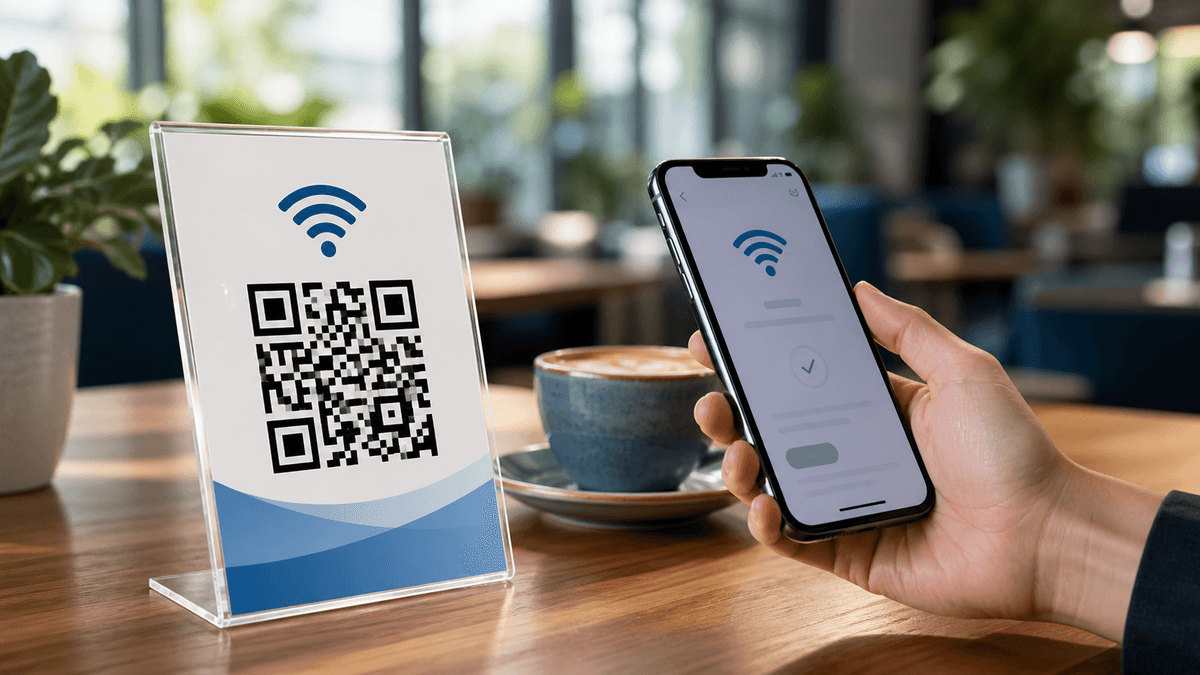
QR-код для подключения к Wi-Fi: как сделать и где разместить
QR-код для Wi-Fi позволяет гостям подключаться к сети одним сканированием — без поиска пароля на табличке, без ручного ввода. Поддержка встроена в iOS 11+ и Android 10+, то есть работает у 90%+ смартфонов. В статье разберём технический формат, распространённые ошибки и лучшие места для размещения.
Как сканер понимает Wi-Fi из QR: формат WIFI:S:...
QR-код Wi-Fi — это не обычная ссылка. Он содержит строку специального формата, который стандартизирован и понимается нативными сканерами iOS и Android.
Разбор полей формата
Полная строка Wi-Fi QR выглядит так:
WIFI:S:НазваниеСети;T:WPA;P:МойПароль123;;;
Расшифровка полей:
S:— SSID (имя сети). Регистрозависимое, должно совпадать с именем в роутере байт в байт.T:— тип шифрования: WPA (WPA2 или WPA3), WEP (устаревший, небезопасен), nopass (открытая сеть).P:— пароль. Обязателен для WPA/WEP, отсутствует для nopass.H:— скрытая сеть. Значение true, если SSID не транслируется роутером. Опциональное поле.
Строка заканчивается тройным точкой с запятой ;;; — это разделитель окончания данных в формате.
WPA3 и обратная совместимость
Если ваш роутер настроен на WPA3, в поле T: всё равно указывайте WPA. Формат WIFI QR не разделяет WPA2 и WPA3 — для обоих используется тег WPA. Сканер передаёт параметры ОС, и та сама согласует протокол с точкой доступа. На роутерах с режимом WPA2/WPA3 Transition Mode это работает корректно.
Создание QR Wi-Fi за 1 минуту
Самый простой способ — воспользоваться специализированным сервисом, который генерирует правильно отформатированную строку и кодирует её без ошибок.
- Перейдите в раздел «Wi-Fi» в генераторе QR-кодов.
- Введите SSID — скопируйте имя сети точно из настроек роутера, не вводите вручную. Регистр важен: «Офис 301» и «офис 301» — разные сети.
- Выберите тип шифрования — для большинства современных роутеров это WPA. WEP использовался до 2010 года, сейчас практически не встречается.
- Введите пароль — и скопируйте его тоже напрямую из настроек роутера, не перепечатывайте вручную. Это самый частый источник ошибок.
- Сгенерируйте и скачайте QR в SVG или PNG.
Тест на iOS и Android перед размещением
Обязательный шаг: проверьте с двух устройств. На iPhone откройте нативную камеру (не другое приложение), наведите на QR — должен появиться попап «Подключиться к сети [имя сети]». Нажмите — подключение должно произойти без ввода пароля. На Android проверьте через Google Lens или нативный сканер. Если подключения нет — проверьте пароль и SSID на спецсимволы (об этом ниже).
Зачем разделять основную и гостевую сеть
Один из самых частых вопросов: «Можно ли дать гостям QR от основной Wi-Fi сети?» Технически — да. С точки зрения безопасности — нет.
Аргументы безопасности
Основная сеть, как правило, видит все устройства: компьютеры с корпоративными файлами, сетевые диски, принтеры, серверы. Гость (или злоумышленник с QR-кодом, которому удалось его заполучить) попадает в эту среду. Гостевая сеть изолирует трафик: клиенты получают доступ только к интернету, не видят локальные ресурсы и не видят устройства друг друга (если роутер поддерживает client isolation).
Пропускная способность и роутер-сценарий
Современные двухдиапазонные роутеры (2.4 ГГц + 5 ГГц) позволяют создать до 4–8 виртуальных точек доступа. Оптимальная схема:
- Основная сеть 5 ГГц — для корпоративных устройств, высокая скорость, короткий радиус
- Гостевая сеть 2.4 ГГц — для посетителей, большой радиус, ограниченная пропускная способность (например, 20–30 Мбит/с через QoS)
Ограничение пропускной способности гостевой сети через QoS защищает основной канал от перегрузки в кафе или коворкинге с большим потоком посетителей.
Создавайте отдельный QR для каждой сети: один QR — основная сеть (для сотрудников), второй QR — гостевая. Никогда не давайте один QR для обеих: при смене пароля придётся перепечатывать оба носителя.
Где разместить QR Wi-Fi: 8 идей
Место размещения определяет конверсию: правильно подобранная точка — и гость сканирует в нужный момент без поиска и вопросов.
Сценарии по типам заведений
Кофейня и кафе — табличка на столике (акрил или ПВХ-карта), высота 12–15 см, хорошо видна сидящему гостю. Дополнительно: наклейка на обратной стороне планшета с меню. Конверсия сканирования в подключение — 85–95% при правильном размещении. Тот же столик удобно использовать и для QR-меню кафе — гость подключается к сети и сразу открывает меню.
Приёмная отеля или хостела — стойка ресепшна: постер формата А4 рядом с терминалом оплаты. Гость регистрируется → видит QR → подключается пока ждёт ключи. Дополнительно: QR в папке с документами в номере.
Переговорная комната — на стене рядом с экраном или на столе в акриловой подставке. Для офисов с несколькими переговорными создайте отдельный QR для каждой комнаты с разными сетями — это упрощает управление пропускной способностью.
Клиника или медицинский центр — зона ожидания, стена или подставка на ресепшн. Пациенты ждут 10–20 минут, Wi-Fi помогает снизить тревожность ожидания. Важно: используйте сеть с ограничением трафика и без доступа к внутренним ресурсам.
Коворкинг — несколько QR для разных зон (тихая зона, опенспейс, конференц-зал) с разными паролями. Участники переключаются между сетями в зависимости от расположения.
Магазин и шоурум — у примерочных или у кассы. Покупатель ждёт у кассы — самое время подключиться и открыть ваше приложение или подписаться на Telegram.
Коридор бизнес-центра — у лифтов на каждом этаже. Арендаторы получают отдельный QR, гости здания — другой.
Транспорт и такси — наклейка на подголовнике переднего сиденья. Небольшой формат (5×5 см), QR с минимальной версией матрицы.
Типичные ошибки с паролем в QR
Большинство случаев «QR не работает» объясняются одной из четырёх ошибок в пароле или SSID.
Спецсимволы, кавычки и русские буквы
Точка с запятой (;) в пароле — критическая ошибка. Формат WIFI использует `;` как разделитель полей. Если ваш пароль содержит точку с запятой (например, Pass;word1), сканер прочитает его как конец поля пароля. Решение: экранируйте символ обратным слешем: Pass\;word1. То же самое касается двоеточия (:), обратного слеша (\) и кавычек.
Кавычки в SSID или пароле — ещё один стандартный источник проблем. Если имя сети Cafe \"Central\", кавычки нужно экранировать: Cafe \"Central\". Сервисы, которые генерируют WIFI QR корректно, делают это автоматически — проверяйте, что ваш генератор экранирует спецсимволы.
Русские буквы в пароле — формально допустимы (UTF-8 поддерживается), но порождают проблемы на старых роутерах и Android-устройствах с нестандартными прошивками. Рекомендация: используйте пароли только из латиницы, цифр и безопасных спецсимволов (!@#$%^&*() без ;:\"\\).
Лишние пробелы — особенно в конце пароля. Если вы копировали пароль с пробелом в конце, QR закодирует его с пробелом. Роутер пропустит (пароль без пробела), подключение не произойдёт. Всегда обрезайте пробелы.
Безопасность: что злоумышленник видит в QR Wi-Fi
Один из частых страхов: «QR-код с паролем — это же небезопасно?» Разберём, что реально происходит.
Почему пароль в QR не страшнее таблички с паролем
В большинстве заведений пароль Wi-Fi написан на меловой доске, распечатан на листе у стойки или сообщается устно при заказе. Это значит, что пароль уже публичен для всех присутствующих. QR-код не добавляет угрозы — он только убирает неудобство ввода вручную.
Злоумышленник, получивший ваш QR (сфотографировал, скопировал файл), получает пароль от гостевой сети. Если гостевая сеть изолирована (client isolation, отдельная подсеть без доступа к локальным ресурсам) — это минимальный риск. Он просто получает доступ к интернету через ваш канал.
Когда стоит скрыть или ограничить
Несколько сценариев, где QR для Wi-Fi стоит ограничить или не использовать вовсе:
- Основная корпоративная сеть без изоляции — используйте только для гостевой
- Сеть с доступом к NAS, IP-камерам или внутренним сервисам — не размещайте QR публично
- Помещения с высокой сменяемостью аудитории (конференц-залы, арендованные пространства) — меняйте пароль гостевой сети раз в неделю и обновляйте QR
Обновление QR при смене пароля — ещё один аргумент в пользу динамического QR: меняете пароль, обновляете данные в системе, физический носитель остаётся прежним. Попробуйте создать Wi-Fi QR через QRcode.website — это займёт меньше минуты.